- Чому не працює Wi-Fi: основні причини та перші кроки перевірки
- Не працює Wi-Fi на ноутбуці або комп’ютері
- Не підключається Wi-Fi на телефоні
- Проблеми з роутером і домашньою мережею
- Повільний Wi-Fi або нестабільне з’єднання
- Як покращити швидкість і якість Wi-Fi
- Налаштування Wi-Fi, які допомагають уникнути проблем
- Коли потрібно змінити роутер
- Коли проблема не у Wi-Fi, а в інтернет-провайдері
- Чому Wi-Fi не працює після відключення електроенергії
- Як перевірити швидкість інтернету та знайти причину повільного Wi-Fi
- Як захистити домашню Wi-Fi мережу
- Що робити, якщо Wi-Fi не працює: короткий алгоритм дій
Чому не працює Wi-Fi: основні причини та перші кроки перевірки
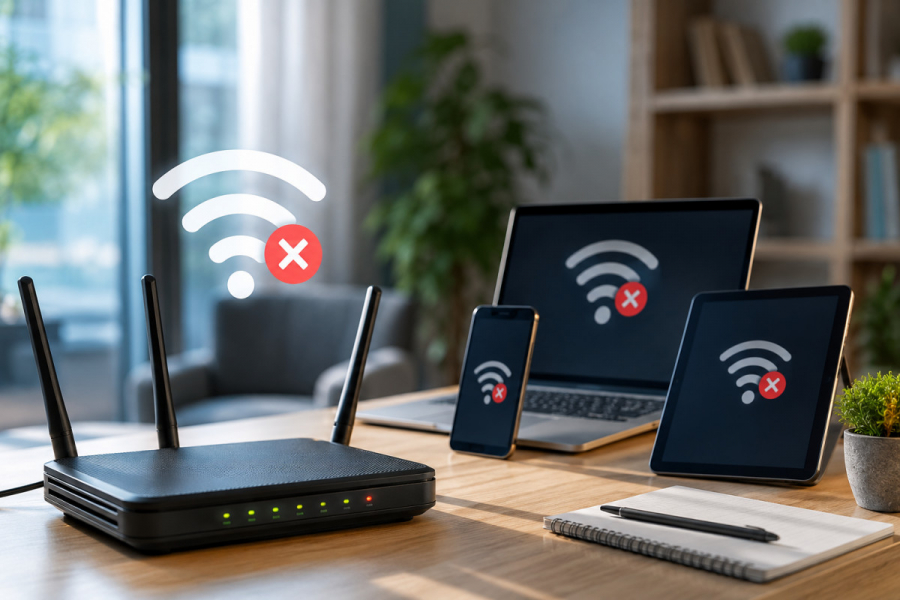
Коли не працює Wi-Fi, важливо спочатку визначити, де саме виникла проблема. Причина може бути пов'язана з налаштуваннями пристрою, роботою роутера, якістю сигналу, програмним забезпеченням або навіть тимчасовим збоєм у провайдера.
Перед тим як змінювати параметри мережі чи купувати нове обладнання, варто виконати просту перевірку. Переконайтеся, що Wi-Fi увімкнений на пристрої, перевірте, чи бачить смартфон або комп'ютер потрібну мережу, а також з'ясуйте, чи працює інтернет на інших пристроях.
Якщо Wi-Fi не підключається лише на одному гаджеті, найчастіше проблема пов'язана саме з його налаштуваннями або драйверами. Якщо ж підключення відсутнє на всіх пристроях у будинку, потрібно перевірити роутер, кабельне з'єднання та роботу інтернет-провайдера.
Найпоширеніші причини проблем із Wi-Fi:
- неправильні налаштування мережі або помилки після оновлення операційної системи;
- вимкнений бездротовий адаптер або застарілі драйвери;
- слабкий сигнал через велику відстань до роутера або перешкоди між пристроями;
- перевантаження домашньої мережі через велику кількість підключених пристроїв;
- застаріле обладнання, яке не підтримує сучасні стандарти Wi-Fi;
- перегрів або програмні збої роутера;
- проблеми з боку інтернет-провайдера.
Корисно знати. У 2026 році домашні мережі стали значно складнішими. До одного роутера часто підключені ноутбуки, смартфони, телевізори, системи відеоспостереження та розумні пристрої. Тому навіть якісний роутер може працювати нестабільно, якщо мережа неправильно налаштована або перевантажена.
У багатьох випадках проблему можна вирішити простим перезавантаженням роутера. Якщо це не допомагає, варто перевірити налаштування мережі, оновити програмне забезпечення пристроїв або перейти до детальної діагностики обладнання.
Не працює Wi-Fi на ноутбуці або комп'ютері
Якщо Wi-Fi не працює на ноутбуці або комп'ютері, але інші пристрої підключаються до мережі без проблем, найімовірніше причина пов'язана саме з налаштуваннями пристрою. Такі ситуації часто виникають після оновлення Windows, встановлення нових програм, зміни параметрів мережі або через проблеми з драйверами.
Перед складними налаштуваннями варто виконати кілька простих перевірок. Переконайтеся, що бездротовий адаптер увімкнений, на ноутбуці не активований режим польоту, а потрібна Wi-Fi мережа відображається у списку доступних підключень.
Іноді проблема виникає через застарілі або пошкоджені драйвери мережевого адаптера. Драйвер відповідає за правильну взаємодію операційної системи з обладнанням, тому після оновлення Windows або заміни компонентів можуть з'являтися помилки підключення.
Найпоширеніші проблеми з Wi-Fi на комп'ютерах і ноутбуках:
- Wi-Fi адаптер вимкнений у системних налаштуваннях;
- операційна система не бачить бездротову мережу;
- встановлений застарілий драйвер;
- збережені неправильні параметри підключення;
- конфлікт між програмами або налаштуваннями безпеки;
- проблеми після оновлення Windows.
У деяких випадках допомагає видалення збереженої Wi-Fi мережі та повторне підключення. Для цього потрібно забути старе з'єднання, заново ввести пароль і перевірити, чи відновилася робота інтернету.
Якщо проблема повторюється регулярно, варто перевірити стан мережевого адаптера, оновити драйвери або звернути увагу на характеристики самого пристрою. Старі ноутбуки можуть мати модулі Wi-Fi, які погано підтримують сучасні стандарти бездротового зв'язку.
Якщо ви плануєте оновити комп'ютер або ноутбук, варто звернути увагу не тільки на процесор і пам'ять, а й на підтримку сучасних стандартів бездротового зв'язку.
Не підключається Wi-Fi на телефоні
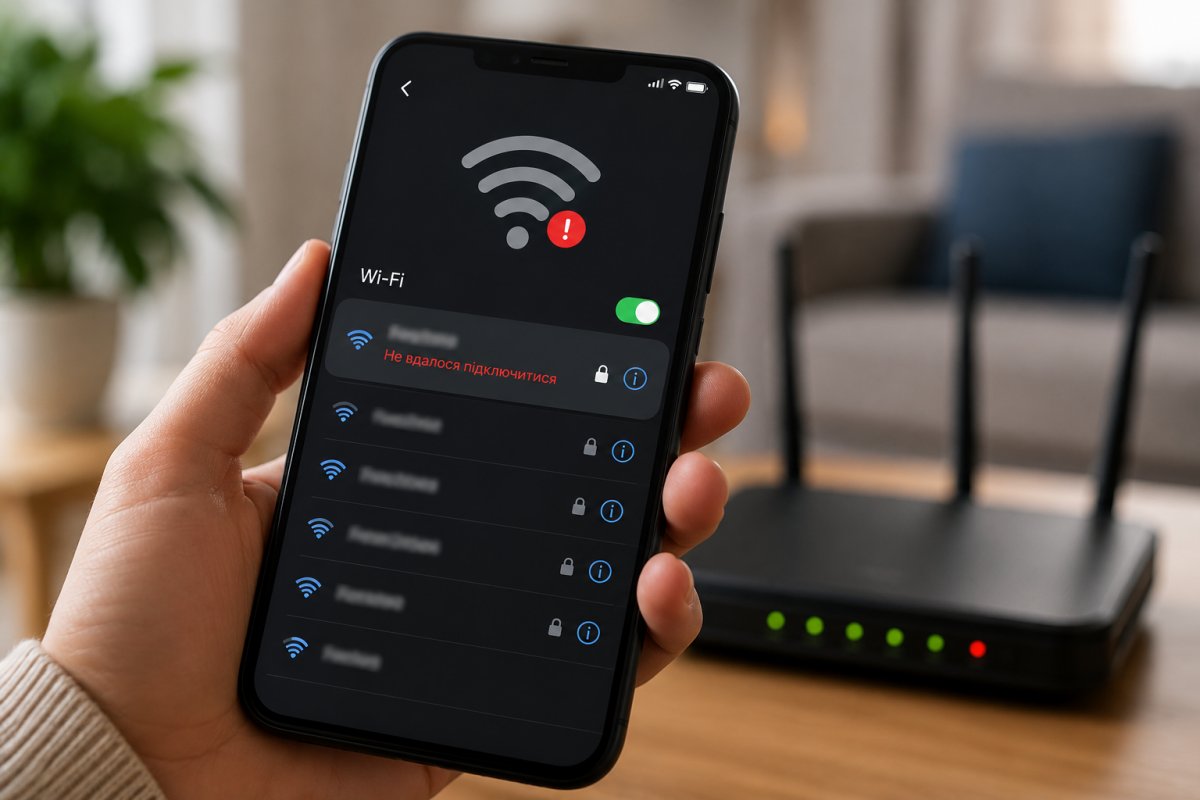
Смартфон є одним із найчастіших пристроїв, на якому користувачі стикаються з проблемами бездротового підключення. Якщо Wi-Fi не підключається на телефоні, причина може бути як у самому смартфоні, так і в роботі домашньої мережі.
Спочатку варто перевірити прості речі: чи увімкнений Wi-Fi, чи правильно введений пароль, чи не активований режим енергозбереження, який може обмежувати роботу мережевих функцій.
Поширена ситуація — телефон бачить мережу, але не може підключитися до неї. Це може відбуватися через неправильний пароль, збій збережених налаштувань або конфлікт між старими параметрами підключення.
Спробуйте:
- вимкнути та знову увімкнути Wi-Fi;
- перезавантажити смартфон;
- видалити мережу і підключитися повторно;
- перевірити оновлення операційної системи;
- перезапустити роутер.
Якщо телефон підключається до інших Wi-Fi мереж, але не працює саме з домашньою мережею, проблема, найімовірніше, пов'язана з роутером або його налаштуваннями.
Особливо це актуально для сучасних роутерів, які підтримують різні частоти та стандарти зв'язку. Деякі старі смартфони можуть мати обмеження сумісності з новими налаштуваннями бездротової мережі.
Проблеми з роутером і домашньою мережею
Роутер є центральним пристроєм домашньої мережі, тому більшість проблем із підключенням до Wi-Fi пов'язані саме з його роботою або налаштуваннями. Навіть новий маршрутизатор може працювати нестабільно, якщо він неправильно встановлений, перевантажений великою кількістю пристроїв або має застаріле програмне забезпечення.
Якщо роутер не працює, перше, що потрібно зробити, — перевірити індикатори на корпусі пристрою. Вони допомагають зрозуміти, чи є живлення, чи підключений кабель від провайдера та чи працює бездротова мережа.
Найчастіше проблеми з роутером виникають через:
- зависання пристрою після тривалої роботи без перезавантаження;
- перегрівання через неправильне розташування;
- застарілу версію прошивки;
- неправильні налаштування Wi-Fi;
- перевантаження через велику кількість підключених пристроїв;
- пошкодження кабелю або проблеми з обладнанням провайдера.
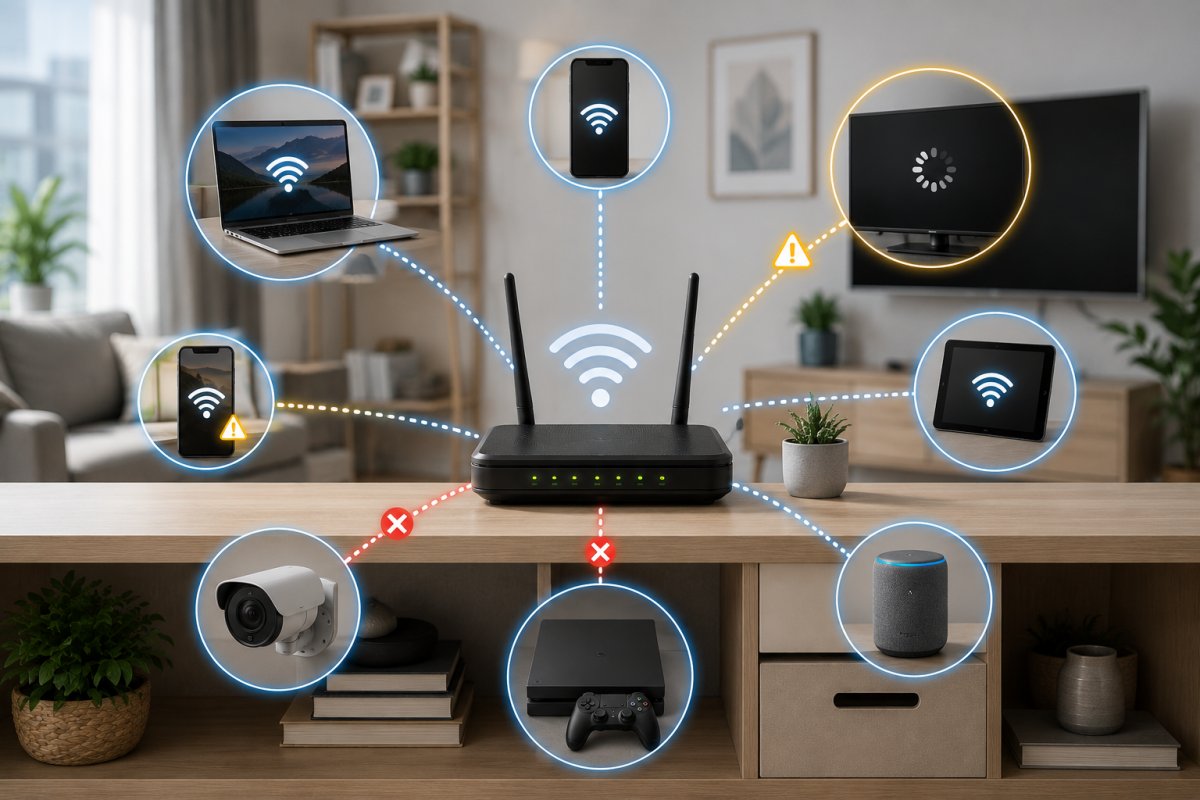
Одним із найпростіших способів відновити роботу мережі є перезавантаження роутера. Для цього потрібно вимкнути його від живлення на 20–30 секунд, а потім увімкнути знову. У багатьох випадках цього достатньо, щоб усунути тимчасовий збій.
Важливе значення має і правильне розташування роутера. Якщо пристрій знаходиться в кутку квартири, за меблями або поруч із технікою, яка створює перешкоди, сигнал може значно погіршитися.
Для стабільної роботи домашньої мережі рекомендується:
- встановлювати роутер приблизно в центрі приміщення;
- не закривати його металевими предметами;
- не розміщувати біля джерел сильного тепла;
- регулярно перевіряти оновлення програмного забезпечення;
- використовувати надійний пароль для захисту мережі.
Корисно знати. Сучасні роутери працюють не тільки як пристрої для доступу до інтернету. Вони керують підключенням десятків гаджетів, підтримують різні стандарти Wi-Fi, забезпечують безпеку мережі та можуть мати додаткові функції для контролю трафіку
Якщо після перезавантаження та базових перевірок Wi-Fi не працює, варто зайти в налаштування роутера. Там можна перевірити назву мережі, пароль, вибраний канал, частоту роботи та інші параметри.
Окрему увагу варто приділяти віку обладнання. Старий роутер може не підтримувати сучасні стандарти зв'язку, через що швидкість інтернету буде нижчою, а з'єднання — менш стабільним.
Повільний Wi-Fi або нестабільне з'єднання
Іноді Wi-Fi формально працює, але користуватися ним незручно. Сторінки довго завантажуються, відео зупиняється, онлайн-ігри втрачають з'єднання, а під час відеодзвінків зникає звук або зображення.
Повільний Wi-Fi не завжди означає низьку швидкість інтернету від провайдера. Причина може бути у слабкому сигналі, неправильних налаштуваннях мережі або надмірному навантаженні на роутер.
На якість бездротового з'єднання впливають:
- відстань між пристроєм і роутером;
- кількість стін та перешкод;
- кількість одночасно підключених гаджетів;
- використання старих стандартів Wi-Fi;
- перешкоди від інших бездротових мереж;
- фонове завантаження великих файлів.
Для покращення роботи мережі можна спробувати змінити місце розташування роутера, перейти на іншу частоту або перевірити, які пристрої використовують найбільше трафіку.
У сучасних умовах багато користувачів використовують одночасно робочі ноутбуки, смартфони, телевізори, камери спостереження та системи розумного будинку. Через це навіть швидке інтернет-з'єднання може працювати нестабільно, якщо домашня мережа не оптимізована.
Як покращити швидкість і якість Wi-Fi
Навіть якщо Wi-Fi працює, його швидкість і стабільність можуть бути недостатніми для сучасних потреб. Відеоконференції, потокове відео у високій якості, онлайн-ігри та робота з великими файлами потребують надійного бездротового з'єднання.
Щоб покращити швидкість Wi-Fi, не завжди потрібно одразу купувати нове обладнання. Часто достатньо правильно налаштувати існуючу мережу та усунути фактори, які заважають стабільній роботі.
Перш за все варто звернути увагу на розташування роутера. Сигнал поширюється нерівномірно, тому пристрій краще встановлювати на відкритому місці, не ховати в шафі та не розміщувати поруч із великими металевими предметами.
Також важливо правильно вибрати частоту роботи Wi-Fi. Більшість сучасних роутерів підтримують два основні діапазони:
- 2,4 ГГц — забезпечує більшу дальність сигналу, але може мати більше перешкод;
- 5 ГГц — забезпечує вищу швидкість, але має менший радіус дії.
У деяких сучасних моделях доступний стандарт Wi-Fi 6 і новіші технології, які дозволяють ефективніше працювати з великою кількістю одночасних підключень. Це особливо важливо для будинків, де активно використовуються смартфони, ноутбуки, телевізори та розумні пристрої.
Для покращення якості домашнього Wi-Fi також варто:
- перевірити, чи не використовують мережу сторонні пристрої;
- оновити прошивку роутера;
- змінити пароль, якщо є підозра на несанкціоноване підключення;
- видалити непотрібні підключені пристрої;
- перевірити рівень сигналу в різних кімнатах;
- за потреби встановити додаткову точку доступу або Mesh-систему.
Корисно знати. Швидкість Wi-Fi залежить не тільки від тарифу інтернет-провайдера. На результат впливають модель роутера, характеристики пристроїв, перешкоди між ними та правильність налаштування домашньої мережі.
Окрему увагу варто приділити оновленню обладнання. Якщо роутер використовується багато років, він може бути головною причиною повільного інтернету. Нові моделі краще справляються з великим навантаженням, підтримують сучасні стандарти бездротового зв'язку та забезпечують більш стабільне підключення.
Налаштування Wi-Fi, які допомагають уникнути проблем
Правильне налаштування роутера дозволяє не тільки покращити швидкість, а й зменшити кількість проблем із підключенням у майбутньому. Багато користувачів залишають стандартні параметри виробника, хоча деякі з них варто змінити одразу після встановлення пристрою.
Насамперед потрібно встановити власну назву Wi-Fi мережі та надійний пароль. Використання стандартного пароля може створити ризик несанкціонованого доступу до домашньої мережі.
Важливі налаштування, на які варто звернути увагу:
- використання сучасного типу захисту Wi-Fi;
- оновлення програмного забезпечення роутера;
- перевірка списку підключених пристроїв;
- налаштування окремих мереж для гостей за потреби;
- правильний вибір каналів бездротового зв'язку.
Багато сучасних роутерів мають автоматичне налаштування, але іноді ручна перевірка параметрів допомагає вирішити проблеми зі швидкістю або стабільністю.
Особливо важливо подбати про безпеку Wi-Fi мережі. Якщо сторонні користувачі отримали доступ до вашого роутера, вони можуть не тільки знижувати швидкість інтернету, а й створювати додаткові ризики для персональних даних.
Коли потрібно змінити роутер
У багатьох випадках проблеми з Wi-Fi можна вирішити налаштуваннями або оновленням програмного забезпечення. Але іноді причина нестабільного з'єднання полягає саме у застарілому обладнанні. Роутери, які працюють багато років, можуть не підтримувати сучасні стандарти зв'язку та мати обмеження за швидкістю або кількістю одночасних підключень.
Особливо це помітно у великих домогосподарствах, де до однієї мережі підключені кілька смартфонів, ноутбуки, телевізори, камери спостереження та інші розумні пристрої. Старий роутер може не справлятися з таким навантаженням, через що з'являються перебої, зниження швидкості або періодичне відключення Wi-Fi.
Заміну роутера варто розглянути, якщо:
- пристрій часто перезавантажується або зависає;
- швидкість інтернету значно нижча, ніж передбачено тарифом;
- сигнал Wi-Fi слабкий навіть поруч із роутером;
- обладнання не підтримує сучасні стандарти Wi-Fi;
- немає актуальних оновлень безпеки;
- роутер не справляється з кількістю підключених пристроїв.
Під час вибору нового роутера важливо звертати увагу не тільки на максимальну швидкість у характеристиках. Не менш важливими є підтримка сучасних стандартів Wi-Fi, стабільність роботи, площа покриття, кількість антен, можливість керування через застосунок та функції безпеки.
Корисно знати. Новий роутер не завжди автоматично зробить інтернет швидшим. Якщо проблема пов'язана з якістю сигналу від провайдера, пошкодженим кабелем або неправильним налаштуванням мережі, заміна обладнання може не дати очікуваного результату
Коли проблема не у Wi-Fi, а в інтернет-провайдері
Іноді користувачі намагаються налаштувати роутер або змінити параметри пристроїв, хоча причина проблеми знаходиться поза межами домашньої мережі. Якщо Wi-Fi підключений, але інтернет не працює на всіх пристроях одночасно, варто перевірити роботу провайдера.
Ознаки, що проблема може бути у постачальника інтернету:
- на всіх пристроях зникає доступ до мережі;
- роутер працює, але індикатор підключення до інтернету не світиться;
- швидкість різко падає у певний час доби;
- з'єднання регулярно переривається;
- після перезавантаження роутера проблема швидко повертається.
Перед зверненням до служби підтримки можна виконати кілька простих дій:
- перевірити кабель, який підключений до роутера;
- перезапустити мережеве обладнання;
- перевірити роботу інтернету на різних пристроях;
- скористатися сервісом перевірки швидкості з'єднання.
Якщо проблема повторюється регулярно, варто звернутися до провайдера та уточнити, чи немає аварій або технічних робіт на лінії.
Чому Wi-Fi не працює після відключення електроенергії
Для багатьох користувачів в Україні проблема з Wi-Fi пов'язана не тільки з налаштуваннями роутера чи якістю інтернету, а й із перебоями електропостачання. Навіть якщо електроенергія вже з'явилася, домашня мережа може не запрацювати одразу або працювати нестабільно.
Під час відключення світла роутер і обладнання, яке забезпечує доступ до інтернету, можуть вимикатися. Після відновлення живлення пристроям потрібен час для запуску та повторного встановлення з'єднання.
Найпоширеніші причини, чому Wi-Fi не працює після відключення електроенергії:
- роутер не перезавантажився правильно після появи живлення;
- обладнання провайдера також було знеструмлене;
- пошкоджені або перевантажені мережеві вузли;
- змінилися параметри підключення;
- роутер отримав збій після різкого вимкнення живлення;
- резервне живлення працює нестабільно.
Перш за все варто перевірити, чи увімкнений роутер, чи світяться відповідні індикатори та чи є інтернет на інших пристроях. Якщо Wi-Fi мережа відображається, але доступу до інтернету немає, проблема може бути не в самому роутері, а в обладнанні провайдера.
Корисно знати. В Україні багато інтернет-провайдерів почали використовувати резервне живлення для підтримки роботи мереж під час відключень електроенергії. Проте стабільність з'єднання залежить не тільки від вашого роутера, а й від того, чи має провайдер автономне живлення на своєму обладнанні.
Щоб зменшити ризик проблем із Wi-Fi під час перебоїв електроенергії, можна використовувати додаткові рішення:
- роутер із підтримкою живлення від павербанка або акумулятора;
- спеціальні міні-UPS для мережевого обладнання;
- резервне живлення для оптичного термінала (ONT), якщо інтернет підключений через оптоволокно;
- сучасні роутери з низьким енергоспоживанням.
Особливо актуальними стали технології оптичного інтернету, які дозволяють зберігати доступ до мережі навіть під час тривалих відключень, якщо обладнання користувача та провайдера забезпечене резервним живленням.
У випадку, коли після кожного відключення доводиться вручну перезапускати роутер або інтернет довго відновлюється, варто звернутися до провайдера та уточнити можливість підключення резервного живлення або перевірки лінії.
Як перевірити швидкість інтернету та знайти причину повільного Wi-Fi
Повільний Wi-Fi не завжди означає, що проблема саме у роутері. Причиною низької швидкості можуть бути обмеження тарифу, навантаження на мережу, слабкий сигнал, велика кількість підключених пристроїв або технічні проблеми з боку інтернет-провайдера.
Перед тим як змінювати налаштування або купувати нове обладнання, варто перевірити реальну швидкість інтернету. Для цього можна скористатися спеціальними онлайн-сервісами перевірки швидкості. Вони показують основні параметри з'єднання:
- швидкість завантаження (Download) — наскільки швидко завантажуються файли, відкриваються сайти та працюють відеосервіси;
- швидкість відправлення (Upload) — важлива для відеодзвінків, передачі файлів і роботи з хмарними сервісами;
- пінг (Ping) — показник затримки сигналу, який особливо важливий для онлайн-ігор та відеозв'язку.
Щоб отримати точніший результат, перевірку краще проводити кілька разів у різний час доби. Також бажано виконати тест поруч із роутером і в кімнатах, де зазвичай виникають проблеми зі зв'язком.
Якщо швидкість біля роутера відповідає тарифу, але в інших приміщеннях інтернет працює повільно, проблема може бути пов'язана зі слабким покриттям Wi-Fi або перешкодами для сигналу.
Основні ознаки різних проблем:
| Симптом | Можлива причина |
|---|---|
| Інтернет повільний на всіх пристроях | проблема у провайдера, тарифі або роутері |
| Біля роутера швидкість нормальна, далеко погана | слабкий сигнал Wi-Fi або перешкоди |
| Увечері швидкість падає | перевантаження мережі або велика кількість користувачів |
| Один пристрій працює повільно, інші нормально | проблема в налаштуваннях або характеристиках пристрою |
| Wi-Fi часто відключається | збій роутера, застаріла прошивка або перешкоди |
Корисно знати. Результати тесту швидкості можуть відрізнятися залежно від пристрою, на якому проводиться перевірка. Старий смартфон або ноутбук із застарілим модулем Wi-Fi може показувати нижчу швидкість, навіть якщо сам інтернет і роутер працюють нормально.
Для більш точної діагностики варто перевірити кілька факторів:
- чи відповідає фактична швидкість умовам вашого тарифного плану;
- скільки пристроїв одночасно підключено до мережі;
- чи немає програм, які активно використовують інтернет у фоновому режимі;
- чи оновлене програмне забезпечення роутера;
- чи не створюють перешкоди інші бездротові мережі.
Якщо після всіх перевірок Wi-Fi залишається повільним, варто переходити до більш детальної діагностики — перевірити налаштування роутера, якість сигналу та можливість заміни обладнання.
Як захистити домашню Wi-Fi мережу
Безпека домашньої мережі важлива не менше, ніж швидкість інтернету. Якщо сторонні користувачі отримають доступ до Wi-Fi, це може вплинути на швидкість з'єднання та створити ризики для персональних даних.
Щоб захистити Wi-Fi мережу:
- встановіть складний пароль і не використовуйте стандартні дані від виробника;
- увімкніть сучасний тип захисту Wi-Fi;
- регулярно оновлюйте прошивку роутера;
- перевіряйте список підключених пристроїв;
- не передавайте пароль від мережі стороннім людям;
- за потреби створіть окрему гостьову мережу.
Особливу увагу варто приділяти фішинговим сайтам і підозрілим посиланням, адже навіть захищена мережа не гарантує безпеки, якщо користувач сам передає свої дані шахраям.
Корисно знати. Надійний пароль, оновлення роутера та уважність під час роботи в інтернеті допомагають знизити ризик втрати персональних даних і несанкціонованого доступу до домашньої мережі.
Що робити, якщо Wi-Fi не працює: короткий алгоритм дій
Якщо Wi-Fi перестав працювати, перевіряйте проблему поступово:
- Перевірте, чи є інтернет у провайдера.
Якщо мережа не працює на всіх пристроях, проблема може бути поза вашим домом. - Перезавантажте роутер.
Вимкніть живлення на 20–30 секунд і увімкніть пристрій знову. - Перевірте кабелі та індикатори.
Переконайтеся, що всі підключення правильні. - Перевірте Wi-Fi на іншому пристрої.
Це допоможе визначити, проблема в мережі чи конкретному гаджеті. - Перевірте швидкість інтернету.
Якщо вона значно нижча за тариф, причина може бути у навантаженні або обладнанні. - Перевірте налаштування роутера.
За потреби оновіть прошивку, змініть пароль або зверніться до провайдера.
Корисно знати. У більшості випадків проблему з Wi-Fi можна знайти самостійно. Головне — перевіряти можливі причини по черзі, а не змінювати одразу всі налаштування.
Правильно налаштована домашня мережа допомагає отримати стабільний інтернет, захистити персональні дані та ефективно використовувати сучасні цифрові пристрої. Якщо проблеми з Wi-Fi повторюються, варто звернути увагу не тільки на налаштування, а й на якість обладнання, можливості роутера та безпеку мережі.
У наступних матеріалах ви узнаєте, як вибрати роутер для дому у 2026 році , які сучасні технології Wi-Fi варто використовувати, як захистити свої дані в інтернеті та які цифрові рішення допомагають зробити роботу з мережею простішою й безпечнішою.
Чому Wi-Fi не працює, хоча роутер увімкнений?
Найчастіше проблема пов’язана не з повною несправністю роутера, а з тимчасовим збоєм підключення, помилкою налаштувань або проблемою на стороні провайдера. Спочатку варто перевірити, чи горять індикатори на роутері, чи бачить пристрій мережу та чи працює інтернет на інших гаджетах
Що потрібно перевірити в першу чергу, якщо зник Wi-Fi?
Почніть із простих кроків: переконайтеся, що Wi-Fi увімкнений на телефоні або ноутбуці, вимкніть і знову увімкніть бездротове з’єднання, перевірте правильність вибору мережі та перезавантажте роутер. У багатьох випадках цього достатньо, щоб відновити нормальну роботу
Чому телефон бачить Wi-Fi, але не підключається?
Причиною можуть бути неправильний пароль, переповнений список підключених пристроїв, збій у налаштуваннях мережі або проблема з самим телефоном. Спробуйте видалити цю Wi-Fi мережу зі списку збережених і підключитися до неї повторно.
Як зрозуміти, проблема в роутері чи в інтернет-провайдері?
Перевірте роботу Wi-Fi на кількох пристроях. Якщо жоден гаджет не має доступу до інтернету, а роутер працює — можливо, проблема у підключенні провайдера. Якщо інтернет є на інших пристроях, але не працює лише на одному, причину потрібно шукати саме в його налаштуваннях
Чи допомагає перезавантаження роутера?
Так, це один із найперших кроків діагностики. Під час роботи роутер може накопичувати тимчасові помилки, перевантажуватися через велику кількість підключених пристроїв або втрачати стабільність з’єднання. Вимкніть його з розетки приблизно на 20–30 секунд і увімкніть знову.
Чому Wi-Fi працює повільно, хоча сигнал сильний?
Сильний сигнал не завжди означає якісний інтернет. Причиною низької швидкості можуть бути перевантажений канал, велика кількість підключених пристроїв, застаріле обладнання, перешкоди від інших мереж або обмеження швидкості з боку провайдера