Почему не работает Wi-Fi: основные причины и первые шаги проверки
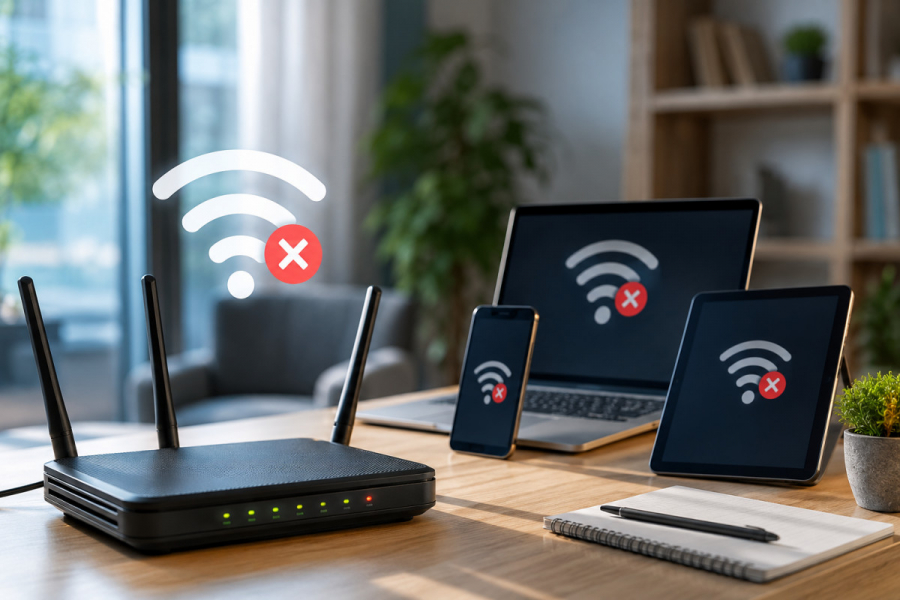
Когда не работает Wi-Fi, важно сначала определить, где именно возникла проблема. Причина может быть связана с настройками устройства, работой роутера, качеством сигнала, программным обеспечением или даже временным сбоем у провайдера.
Перед тем как изменять параметры сети или покупать новое оборудование, стоит выполнить простую проверку. Убедитесь, что Wi-Fi включен на устройстве, проверьте, видит ли смартфон или компьютер нужную сеть, а также выясните, работает ли интернет на других устройствах.
Если Wi-Fi не подключается только на одном гаджете, чаще всего проблема связана именно с его настройками или драйверами. Если же подключение отсутствует на всех устройствах в доме, необходимо проверить роутер, кабельное соединение и работу интернет-провайдера.
Наиболее распространенные причины проблем с Wi-Fi:
- неправильные настройки сети или ошибки после обновления операционной системы;
- выключенный беспроводной адаптер или устаревшие драйверы;
- слабый сигнал из-за большого расстояния до роутера или препятствий между устройствами;
- перегрузка домашней сети из-за большого количества подключенных устройств;
- устаревшее оборудование, которое не поддерживает современные стандарты Wi-Fi;
- перегрев или программные сбои роутера;
- проблемы со стороны интернет-провайдера.
Полезно знать. В 2026 году домашние сети стали значительно сложнее. К одному роутеру часто подключены ноутбуки, смартфоны, телевизоры, системы видеонаблюдения и умные устройства. Поэтому даже качественный роутер может работать нестабильно, если сеть неправильно настроена или перегружена.
Во многих случаях проблему можно решить простым перезапуском роутера. Если это не помогает, стоит проверить настройки сети, обновить программное обеспечение устройств или перейти к детальной диагностике оборудования.
Не работает Wi-Fi на ноутбуке или компьютере
Если Wi-Fi не работает на ноутбуке или компьютере, но другие устройства подключаются к сети без проблем, скорее всего причина связана именно с настройками устройства. Такие ситуации часто возникают после обновления Windows, установки новых программ, изменения параметров сети или из-за проблем с драйверами.
Перед сложными настройками стоит выполнить несколько простых проверок. Убедитесь, что беспроводной адаптер включен, на ноутбуке не активирован режим полета, а нужная Wi-Fi сеть отображается в списке доступных подключений.
Иногда проблема возникает из-за устаревших или поврежденных драйверов сетевого адаптера. Драйвер отвечает за правильное взаимодействие операционной системы с оборудованием, поэтому после обновления Windows или замены компонентов могут появляться ошибки подключения.
Наиболее распространенные проблемы с Wi-Fi на компьютерах и ноутбуках:
- Wi-Fi адаптер отключен в системных настройках;
- операционная система не видит беспроводную сеть;
- установлен устаревший драйвер;
- сохранены неправильные параметры подключения;
- конфликт между программами или настройками безопасности;
- проблемы после обновления Windows.
В некоторых случаях помогает удаление сохраненной Wi-Fi сети и повторное подключение. Для этого нужно забыть старое соединение, заново ввести пароль и проверить, восстановилась ли работа интернета.
Если проблема повторяется регулярно, стоит проверить состояние сетевого адаптера, обновить драйверы или обратить внимание на характеристики самого устройства. Старые ноутбуки могут иметь модули Wi-Fi, которые плохо поддерживают современные стандарты беспроводной связи.
Если вы планируете обновить компьютер или ноутбук, стоит обратить внимание не только на процессор и память, но и на поддержку современных стандартов беспроводной связи.
Не подключается Wi-Fi на телефоне
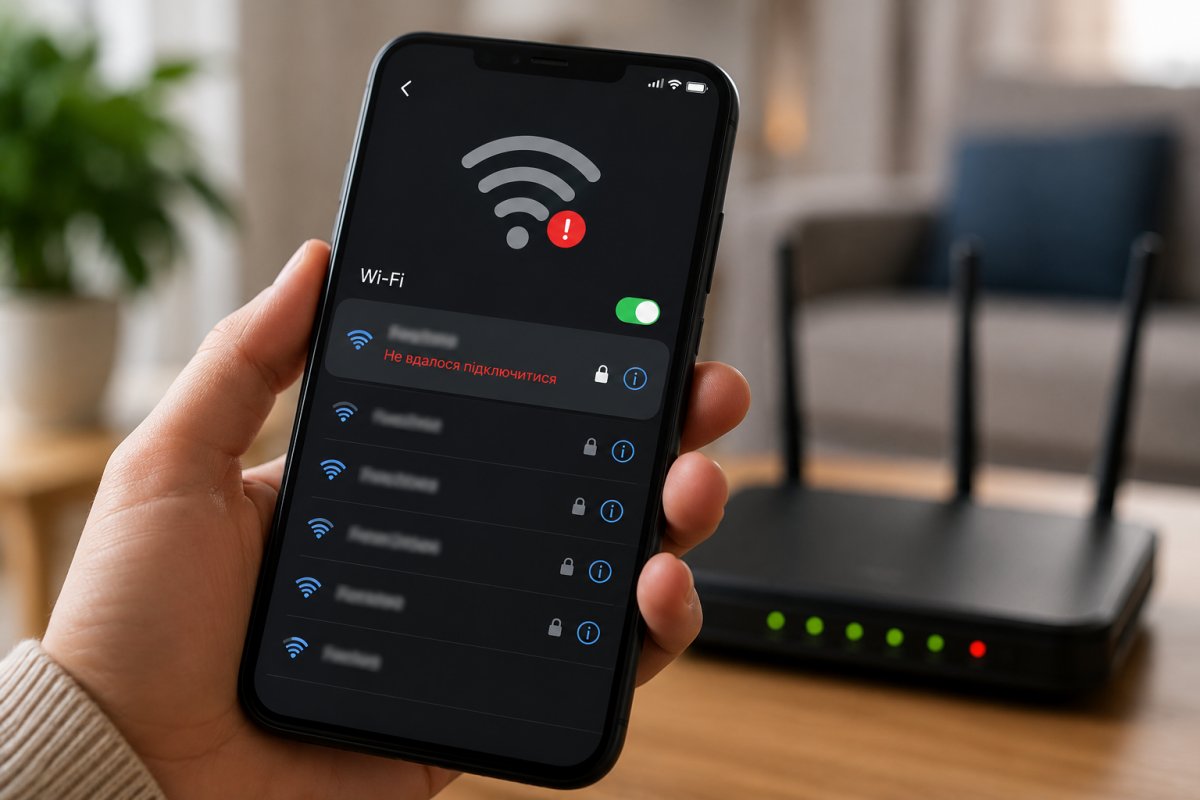
Смартфон является одним из самых частых устройств, на котором пользователи сталкиваются с проблемами беспроводного подключения. Если Wi-Fi не подключается на телефоне, причина может быть как в самом смартфоне, так и в работе домашней сети.
Сначала стоит проверить простые вещи: включен ли Wi-Fi, правильно ли введен пароль, не активирован ли режим энергосбережения, который может ограничивать работу сетевых функций.
Распространенная ситуация — телефон видит сеть, но не может подключиться к ней. Это может происходить из-за неправильного пароля, сбоя сохраненных настроек или конфликта между старыми параметрами подключения.
Попробуйте:
- выключить и снова включить Wi-Fi;
- перезагрузить смартфон;
- удалить сеть и подключиться повторно;
- проверить обновления операционной системы;
- перезапустить роутер.
Если телефон подключается к другим Wi-Fi сетям, но не работает именно с домашней сетью, проблема, скорее всего, связана с роутером или его настройками.
Особенно это актуально для современных роутеров, которые поддерживают разные частоты и стандарты связи. Некоторые старые смартфоны могут иметь ограничения совместимости с новыми настройками беспроводной сети.
Проблемы с роутером и домашней сетью
Роутер является центральным устройством домашней сети, поэтому большинство проблем с подключением к Wi-Fi связаны именно с его работой или настройками. Даже новый маршрутизатор может работать нестабильно, если он неправильно установлен, перегружен большим количеством устройств или имеет устаревшее программное обеспечение.
Если роутер не работает, первое, что нужно сделать, — проверить индикаторы на корпусе устройства. Они помогают понять, есть ли питание, подключен ли кабель от провайдера и работает ли беспроводная сеть.
Чаще всего проблемы с роутером возникают из-за:
- зависания устройства после длительной работы без перезагрузки;
- перегрева из-за неправильного расположения;
- устаревшей версии прошивки;
- неправильных настроек Wi-Fi;
- перегрузки из-за большого количества подключенных устройств;
- повреждения кабеля или проблем с оборудованием провайдера.
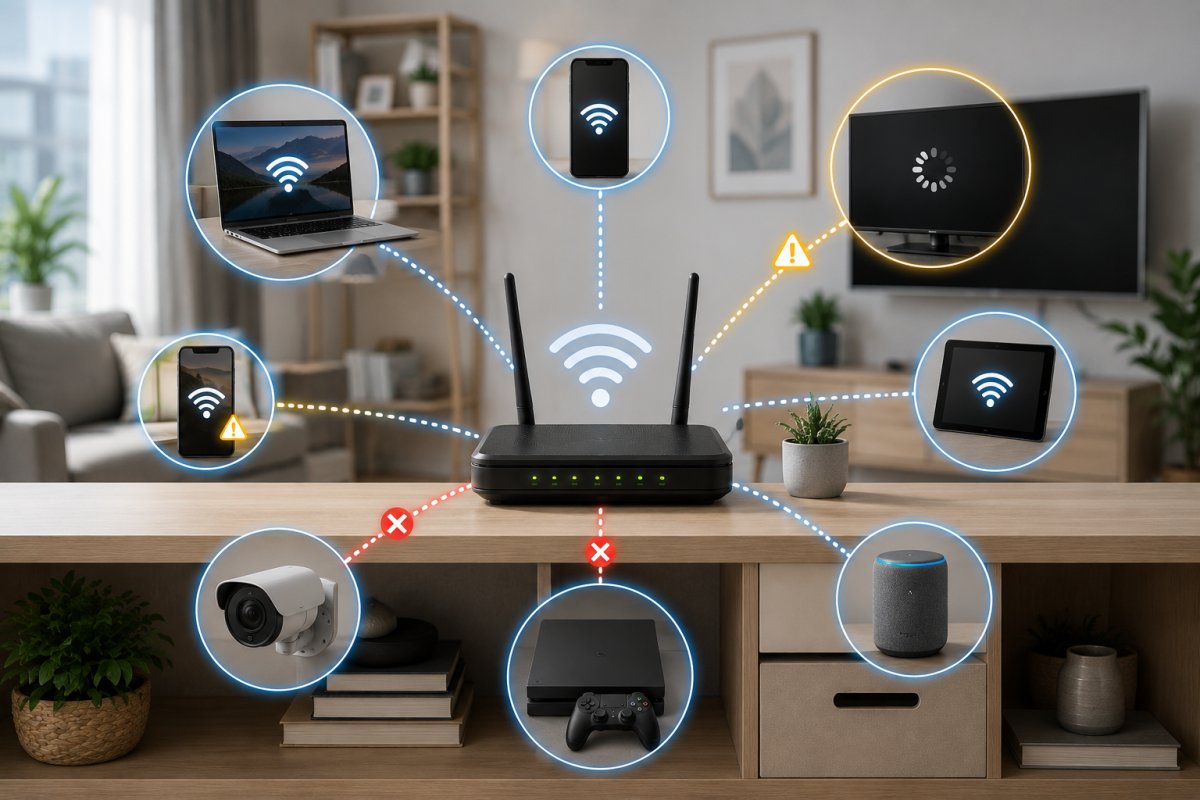
Одним из самых простых способов восстановить работу сети является перезапуск роутера. Для этого нужно отключить его от питания на 20–30 секунд, а затем включить снова. Во многих случаях этого достаточно, чтобы устранить временный сбой.
Важное значение имеет и правильное расположение роутера. Если устройство находится в углу квартиры, за мебелью или рядом с техникой, создающей помехи, сигнал может значительно ухудшиться.
Для стабильной работы домашней сети рекомендуется:
- устанавливать роутер примерно в центре помещения;
- не закрывать его металлическими предметами;
- не размещать возле источников сильного тепла;
- регулярно проверять обновления программного обеспечения;
- использовать надежный пароль для защиты сети.
Полезно знать. Современные роутеры работают не только как устройства для доступа к интернету. Они управляют подключением десятков гаджетов, поддерживают разные стандарты Wi-Fi, обеспечивают безопасность сети и могут иметь дополнительные функции для контроля трафика.
Если после перезапуска и базовых проверок Wi-Fi не работает, стоит зайти в настройки роутера. Там можно проверить название сети, пароль, выбранный канал, частоту работы и другие параметры.
Отдельное внимание стоит уделять возрасту оборудования. Старый роутер может не поддерживать современные стандарты связи, из-за чего скорость интернета будет ниже, а соединение — менее стабильным.
Медленный Wi-Fi или нестабильное соединение
Иногда Wi-Fi формально работает, но пользоваться им неудобно. Страницы долго загружаются, видео останавливается, онлайн-игры теряют соединение, а во время видеозвонков пропадает звук или изображение.
Медленный Wi-Fi не всегда означает низкую скорость интернета от провайдера. Причина может быть в слабом сигнале, неправильных настройках сети или чрезмерной нагрузке на роутер.
На качество беспроводного соединения влияют:
- расстояние между устройством и роутером;
- количество стен и препятствий;
- количество одновременно подключенных гаджетов;
- использование устаревших стандартов Wi-Fi;
- помехи от других беспроводных сетей;
- фоновая загрузка больших файлов.
Для улучшения работы сети можно попробовать изменить расположение роутера, перейти на другую частоту или проверить, какие устройства используют больше всего трафика.
В современных условиях многие пользователи одновременно используют рабочие ноутбуки, смартфоны, телевизоры, камеры видеонаблюдения и системы умного дома. Из-за этого даже быстрое интернет-соединение может работать нестабильно, если домашняя сеть не оптимизирована.
Как улучшить скорость и качество Wi-Fi
Даже если Wi-Fi работает, его скорость и стабильность могут быть недостаточными для современных потребностей. Видеоконференции, потоковое видео в высоком качестве, онлайн-игры и работа с большими файлами требуют надежного беспроводного соединения.
Чтобы улучшить скорость Wi-Fi, не всегда нужно сразу покупать новое оборудование. Часто достаточно правильно настроить существующую сеть и устранить факторы, мешающие ее стабильной работе.
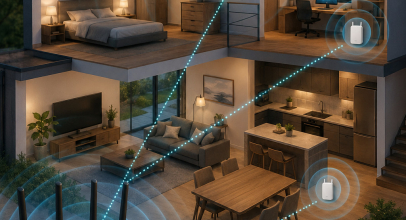
Прежде всего стоит обратить внимание на расположение роутера. Сигнал распространяется неравномерно, поэтому устройство лучше устанавливать на открытом месте, не прятать в шкаф и не размещать рядом с крупными металлическими предметами.
Также важно правильно выбрать рабочую частоту Wi-Fi. Большинство современных роутеров поддерживают два основных диапазона:
- 2,4 ГГц — обеспечивает большую дальность сигнала, но может иметь больше помех;
- 5 ГГц — обеспечивает более высокую скорость, но имеет меньший радиус действия.
В некоторых современных моделях доступен стандарт Wi-Fi 6 и более новые технологии, которые позволяют эффективнее работать с большим количеством одновременных подключений. Это особенно важно для домов, где активно используются смартфоны, ноутбуки, телевизоры и умные устройства.
Для улучшения качества домашнего Wi-Fi также стоит:
- проверить, не используют ли сеть посторонние устройства;
- обновить прошивку роутера;
- сменить пароль, если есть подозрение на несанкционированное подключение;
- удалить ненужные подключенные устройства;
- проверить уровень сигнала в разных комнатах;
- при необходимости установить дополнительную точку доступа или Mesh-систему.
Полезно знать. Скорость Wi-Fi зависит не только от тарифа интернет-провайдера. На результат влияют модель роутера, характеристики устройств, препятствия между ними и правильность настройки домашней сети.
Отдельное внимание стоит уделить обновлению оборудования. Если роутер используется уже много лет, он может быть основной причиной медленного интернета. Новые модели лучше справляются с высокой нагрузкой, поддерживают современные стандарты беспроводной связи и обеспечивают более стабильное подключение.
Настройки Wi-Fi, которые помогают избежать проблем
Правильная настройка роутера позволяет не только повысить скорость, но и уменьшить количество проблем с подключением в будущем. Многие пользователи оставляют стандартные параметры производителя, хотя некоторые из них стоит изменить сразу после установки устройства.
Прежде всего необходимо установить собственное название Wi-Fi сети и надежный пароль. Использование стандартного пароля может создать риск несанкционированного доступа к домашней сети.
Важные настройки, на которые стоит обратить внимание:
- использование современного типа защиты Wi-Fi;
- обновление программного обеспечения роутера;
- проверка списка подключенных устройств;
- настройка отдельных сетей для гостей при необходимости;
- правильный выбор каналов беспроводной связи.
Многие современные роутеры имеют автоматическую настройку, но иногда ручная проверка параметров помогает решить проблемы со скоростью или стабильностью.
Особенно важно позаботиться о безопасности Wi-Fi сети. Если посторонние пользователи получили доступ к вашему роутеру, они могут не только снижать скорость интернета, но и создавать дополнительные риски для персональных данных.
Когда нужно заменить роутер
Во многих случаях проблемы с Wi-Fi можно решить настройкой или обновлением программного обеспечения. Но иногда причина нестабильного соединения заключается именно в устаревшем оборудовании. Роутеры, которые работают уже много лет, могут не поддерживать современные стандарты связи и иметь ограничения по скорости или количеству одновременных подключений.
Особенно это заметно в больших домохозяйствах, где к одной сети подключены несколько смартфонов, ноутбуки, телевизоры, камеры видеонаблюдения и другие умные устройства. Старый роутер может не справляться с такой нагрузкой, из-за чего появляются перебои, снижение скорости или периодическое отключение Wi-Fi.
Замену роутера стоит рассмотреть, если:
- устройство часто перезагружается или зависает;
- скорость интернета значительно ниже, чем предусмотрено тарифом;
- сигнал Wi-Fi слабый даже рядом с роутером;
- оборудование не поддерживает современные стандарты Wi-Fi;
- отсутствуют актуальные обновления безопасности;
- роутер не справляется с количеством подключенных устройств.
При выборе нового роутера важно обращать внимание не только на максимальную скорость в характеристиках. Не менее важны поддержка современных стандартов Wi-Fi, стабильность работы, площадь покрытия, количество антенн, возможность управления через приложение и функции безопасности.
Полезно знать. Новый роутер не всегда автоматически сделает интернет быстрее. Если проблема связана с качеством сигнала от провайдера, поврежденным кабелем или неправильной настройкой сети, замена оборудования может не дать ожидаемого результата.
Когда проблема не в Wi-Fi, а в интернет-провайдере
Иногда пользователи пытаются настроить роутер или изменить параметры устройств, хотя причина проблемы находится за пределами домашней сети. Если Wi-Fi подключен, но интернет не работает на всех устройствах одновременно, стоит проверить работу провайдера.
Признаки того, что проблема может быть на стороне интернет-провайдера:
- на всех устройствах пропадает доступ к сети;
- роутер работает, но индикатор подключения к интернету не горит;
- скорость резко снижается в определенное время суток;
- соединение регулярно прерывается;
- после перезагрузки роутера проблема быстро возвращается.
Перед обращением в службу поддержки можно выполнить несколько простых действий:
- проверить кабель, подключенный к роутеру;
- перезапустить сетевое оборудование;
- проверить работу интернета на разных устройствах;
- воспользоваться сервисом проверки скорости соединения.
Если проблема повторяется регулярно, стоит обратиться к провайдеру и уточнить, нет ли аварий или технических работ на линии.
Почему Wi-Fi не работает после отключения электроэнергии
Для многих пользователей в Украине проблема с Wi-Fi связана не только с настройками роутера или качеством интернета, но и с перебоями электроснабжения. Даже если электричество уже появилось, домашняя сеть может не заработать сразу или работать нестабильно.
Во время отключения электроэнергии роутер и оборудование, обеспечивающее доступ к интернету, могут отключаться. После восстановления питания устройствам требуется время для запуска и повторного установления соединения.
Наиболее распространенные причины, почему Wi-Fi не работает после отключения электроэнергии:
- роутер не перезагрузился должным образом после восстановления питания;
- оборудование провайдера также было обесточено;
- повреждены или перегружены сетевые узлы;
- изменились параметры подключения;
- роутер дал сбой после резкого отключения питания;
- резервное питание работает нестабильно.
Прежде всего стоит проверить, включен ли роутер, горят ли соответствующие индикаторы и есть ли интернет на других устройствах. Если сеть Wi-Fi отображается, но доступа к интернету нет, проблема может быть не в самом роутере, а в оборудовании провайдера.
Полезно знать. В Украине многие интернет-провайдеры начали использовать резервное питание для поддержки работы сетей во время отключений электроэнергии. Однако стабильность соединения зависит не только от вашего роутера, но и от того, есть ли у провайдера автономное питание на его оборудовании.
Чтобы снизить риск проблем с Wi-Fi во время перебоев электроснабжения, можно использовать дополнительные решения:
- роутер с поддержкой питания от повербанка или аккумулятора;
- специальные мини-UPS для сетевого оборудования;
- резервное питание для оптического терминала (ONT), если интернет подключен через оптоволокно;
- современные роутеры с низким энергопотреблением.
Особенно актуальными стали технологии оптического интернета, которые позволяют сохранять доступ к сети даже во время длительных отключений электроэнергии, если оборудование пользователя и провайдера обеспечено резервным питанием.
В случае, если после каждого отключения приходится вручную перезапускать роутер или интернет долго восстанавливается, стоит обратиться к провайдеру и уточнить возможность подключения резервного питания или проверки линии.
Как проверить скорость интернета и найти причину медленного Wi-Fi
Медленный Wi-Fi не всегда означает, что проблема именно в роутере. Причиной низкой скорости могут быть ограничения тарифного плана, нагрузка на сеть, слабый сигнал, большое количество подключенных устройств или технические проблемы со стороны интернет-провайдера.
Перед тем как изменять настройки или покупать новое оборудование, стоит проверить реальную скорость интернета. Для этого можно воспользоваться специальными онлайн-сервисами проверки скорости. Они показывают основные параметры соединения:
- скорость загрузки (Download) — насколько быстро загружаются файлы, открываются сайты и работают видеосервисы;
- скорость отправки (Upload) — важна для видеозвонков, передачи файлов и работы с облачными сервисами;
- пинг (Ping) — показатель задержки сигнала, который особенно важен для онлайн-игр и видеосвязи.
Чтобы получить более точный результат, проверку лучше проводить несколько раз в разное время суток. Также желательно выполнить тест рядом с роутером и в комнатах, где обычно возникают проблемы со связью.
Если скорость рядом с роутером соответствует тарифу, но в других помещениях интернет работает медленно, проблема может быть связана со слабым покрытием Wi-Fi или препятствиями для сигнала.
Основные признаки различных проблем:
| Симптом | Возможная причина |
|---|---|
| Интернет медленный на всех устройствах | проблема у провайдера, в тарифе или роутере |
| Рядом с роутером скорость нормальная, вдали — низкая | слабый сигнал Wi-Fi или помехи |
| Вечером скорость снижается | перегрузка сети или большое количество пользователей |
| Одно устройство работает медленно, остальные нормально | проблема в настройках или характеристиках устройства |
| Wi-Fi часто отключается | сбой роутера, устаревшая прошивка или помехи |
Полезно знать. Результаты теста скорости могут отличаться в зависимости от устройства, на котором проводится проверка. Старый смартфон или ноутбук с устаревшим модулем Wi-Fi может показывать более низкую скорость, даже если сам интернет и роутер работают нормально.
Для более точной диагностики стоит проверить несколько факторов:
- соответствует ли фактическая скорость условиям вашего тарифного плана;
- сколько устройств одновременно подключено к сети;
- нет ли программ, которые активно используют интернет в фоновом режиме;
- обновлено ли программное обеспечение роутера;
- не создают ли помехи другие беспроводные сети.
Если после всех проверок Wi-Fi остается медленным, стоит перейти к более детальной диагностике — проверить настройки роутера, качество сигнала и возможность замены оборудования.
Как защитить домашнюю Wi-Fi сеть
Безопасность домашней сети не менее важна, чем скорость интернета. Если посторонние пользователи получат доступ к Wi-Fi, это может повлиять на скорость соединения и создать риски для персональных данных.
Чтобы защитить Wi-Fi сеть:
- установите сложный пароль и не используйте стандартные данные производителя;
- включите современный тип защиты Wi-Fi;
- регулярно обновляйте прошивку роутера;
- проверяйте список подключенных устройств;
- не передавайте пароль от сети посторонним людям;
- при необходимости создайте отдельную гостевую сеть.
Особое внимание стоит уделять фишинговым сайтам и подозрительным ссылкам, ведь даже защищенная сеть не гарантирует безопасности, если пользователь сам передает свои данные мошенникам.
Полезно знать. Надежный пароль, своевременное обновление роутера и внимательность при работе в интернете помогают снизить риск утраты персональных данных и несанкционированного доступа к домашней сети.
Что делать, если Wi-Fi не работает: краткий алгоритм действий
Если Wi-Fi перестал работать, проверяйте проблему последовательно:
- Проверьте, работает ли интернет у провайдера.
Если сеть не работает на всех устройствах, проблема может находиться за пределами вашего дома. - Перезагрузите роутер.
Отключите питание на 20–30 секунд и снова включите устройство. - Проверьте кабели и индикаторы.
Убедитесь, что все подключения выполнены правильно. - Проверьте Wi-Fi на другом устройстве.
Это поможет определить, связана ли проблема с сетью или с конкретным гаджетом. - Проверьте скорость интернета.
Если она значительно ниже предусмотренной тарифом, причина может быть в нагрузке на сеть или оборудовании. - Проверьте настройки роутера.
При необходимости обновите прошивку, измените пароль или обратитесь к интернет-провайдеру.
Полезно знать. В большинстве случаев проблему с Wi-Fi можно обнаружить самостоятельно. Главное — проверять возможные причины поочередно, а не изменять сразу все настройки.
Правильно настроенная домашняя сеть помогает получить стабильный интернет, защитить персональные данные и эффективно использовать современные цифровые устройства. Если проблемы с Wi-Fi повторяются, стоит обратить внимание не только на настройки, но и на качество оборудования, возможности роутера и безопасность сети.
В следующих материалах вы узнаете, как выбрать роутер для дома в 2026 году, какие современные технологии Wi-Fi стоит использовать, как защитить свои данные в интернете и какие цифровые решения помогают сделать работу с сетью проще и безопаснее.
Почему Wi-Fi не работает, хотя роутер включен?
Чаще проблема связана не с полной неисправностью роутера, а с временным сбоем подключения, ошибкой настроек или проблемой на стороне провайдера. Сначала следует проверить, горят ли индикаторы на роутере, видит ли устройство сеть и работает ли интернет на других гаджетах.
Что нужно проверить в первую очередь, если исчез Wi-Fi?
Начните с простых шагов: убедитесь, что Wi-Fi включен на телефоне или ноутбуке, выключите и снова включите беспроводное соединение, проверьте правильность выбора сети и перезагрузите роутер. Во многих случаях этого достаточно, чтобы возобновить нормальную работу
Почему телефон видит Wi-Fi, но не подключается?
Причиной может быть неправильный пароль, переполненный список подключенных устройств, сбой в настройках сети или проблема с самим телефоном. Попытайтесь удалить эту Wi-Fi сеть из списка сохраненных и подключиться к ней повторно.
Как понять, проблема в роутере или интернет-провайдере?
Проверьте работу Wi-Fi на нескольких устройствах. Если ни один гаджет не имеет доступа в интернет, а роутер работает — возможно, проблема в подключении провайдера. Если интернет есть на других устройствах, но не работает только на одном, причину нужно искать именно в его настройках
Помогает ли перезагрузка роутера?
Да, это один из самых первых шагов диагностики. При работе роутер может накапливать временные ошибки, перегружаться из-за большого количества подключенных устройств или терять стабильность соединения. Выключите его из розетки примерно на 20–30 секунд и включите снова.
Почему Wi-Fi работает медленно, хотя сигнал сильный?
Сильный сигнал не всегда означает качественный Интернет. Причиной низкой скорости может быть перегруженный канал, большое количество подключенных устройств, устаревшее оборудование, помехи от других сетей или ограничение скорости со стороны провайдера.