- Как подключить eSIM в Украине на смартфоне пошагово
- Что нужно сделать перед подключением eSIM
- Как получить eSIM в Украине
- Пошаговое подключение eSIM на смартфоне
- Как подключить eSIM на Android-смартфоне
- Подключение eSIM через приложение мобильного оператора
- Как перенести номер на eSIM без потери связи
- Как подключить туристическую eSIM для поездки
- Почему eSIM не активируется и что делать
- Что делать, если QR-код eSIM не работает
- Как перенести eSIM на новый смартфон
- Как проверить, что eSIM работает правильно
- Распространенные ошибки при подключении eSIM
- Как настроить две SIM-карты на одном телефоне
- Как подключить eSIM в Киевстар, Vodafone Украина и lifecell
- Что проверить после подключения eSIM
- Стоит ли подключать eSIM в 2026 году
Как подключить eSIM в Украине на смартфоне
Еще недавно для подключения нового номера нужно было покупать пластиковую SIM-карту, вставлять ее в телефон и выполнять стандартную активацию. Сегодня этот процесс стал проще благодаря eSIM — цифровому профилю мобильного оператора, который можно установить без физической карты.
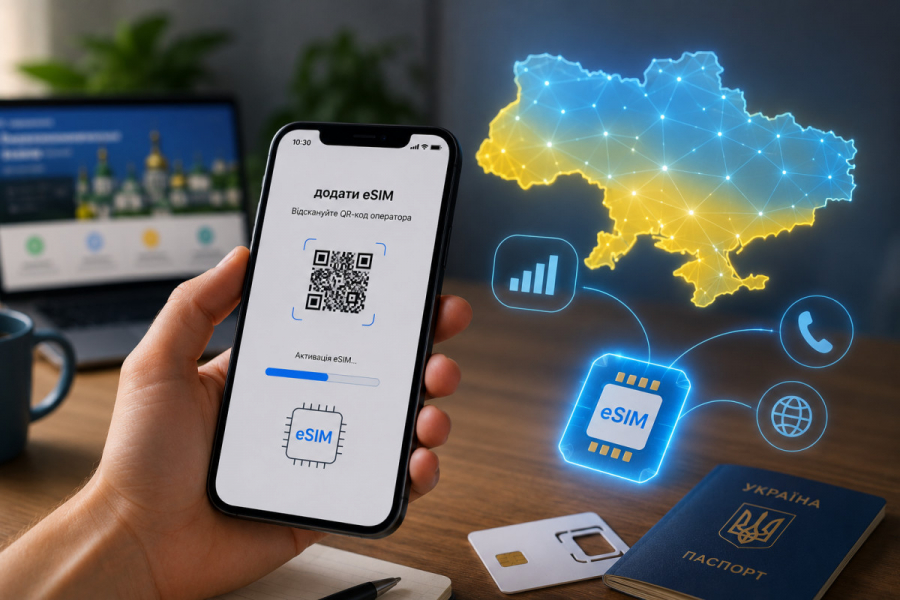
Подключить eSIM в Украине можно за несколько минут, если смартфон поддерживает эту технологию, а пользователь имеет доступ к необходимым данным. Чаще всего активация происходит через приложение оператора, личный кабинет или с помощью QR-кода.
Однако у многих пользователей возникают практические вопросы: где получить eSIM, что делать с физической SIM-картой, как правильно отсканировать код и как убедиться, что номер работает после перехода.
eSIM не устанавливается как обычная программа. Это цифровой профиль мобильного оператора, который добавляется в настройки смартфона и привязывается к конкретному устройству.
Что нужно для подключения eSIM
Перед тем как активировать eSIM, стоит подготовить смартфон и проверить несколько важных моментов. Это поможет избежать ситуации, когда пользователь получил код активации, но не может завершить установку.
В первую очередь нужно убедиться, что телефон поддерживает eSIM. Такая возможность есть у многих современных моделей, но даже среди устройств одного бренда поддержка может отличаться в зависимости от года выпуска или региона продажи.
Также нужно проверить:
- установлена ли актуальная версия операционной системы;
- имеет ли смартфон стабильное подключение к Wi-Fi во время активации;
- есть ли доступ к номеру телефона и личному кабинету оператора;
- сохранены ли важные контакты и данные.
Если eSIM подключается вместо обычной SIM-карты, не стоит сразу удалять старую карту. Лучше оставить ее в телефоне до момента, пока новый цифровой профиль полностью не заработает.
Как получить eSIM в Украине
Процесс получения eSIM зависит от мобильного оператора, но общий принцип похож. Пользователь заказывает цифровую SIM-карту, после чего получает данные для активации.
Чаще всего доступны такие варианты:
- через мобильное приложение оператора;
- через личный кабинет на сайте;
- в магазине оператора;
- при подключении нового номера.
После оформления eSIM пользователь получает QR-код или цифровые данные, которые нужно добавить в смартфон.
Важно помнить, что QR-код активации фактически является ключом к установке мобильного профиля. Его не стоит передавать посторонним людям или хранить в открытом доступе.
Перед началом подключения лучше подготовить все необходимое заранее: зарядить смартфон, подключиться к Wi-Fi и иметь под рукой данные для входа в личный кабинет оператора.
Порядок настройки eSIM на смартфоне
После получения QR-кода можно переходить непосредственно к установке цифровой SIM-карты. Названия пунктов меню могут немного отличаться в зависимости от модели телефона, но общая последовательность действий остается одинаковой.
Как активировать eSIM на iPhone
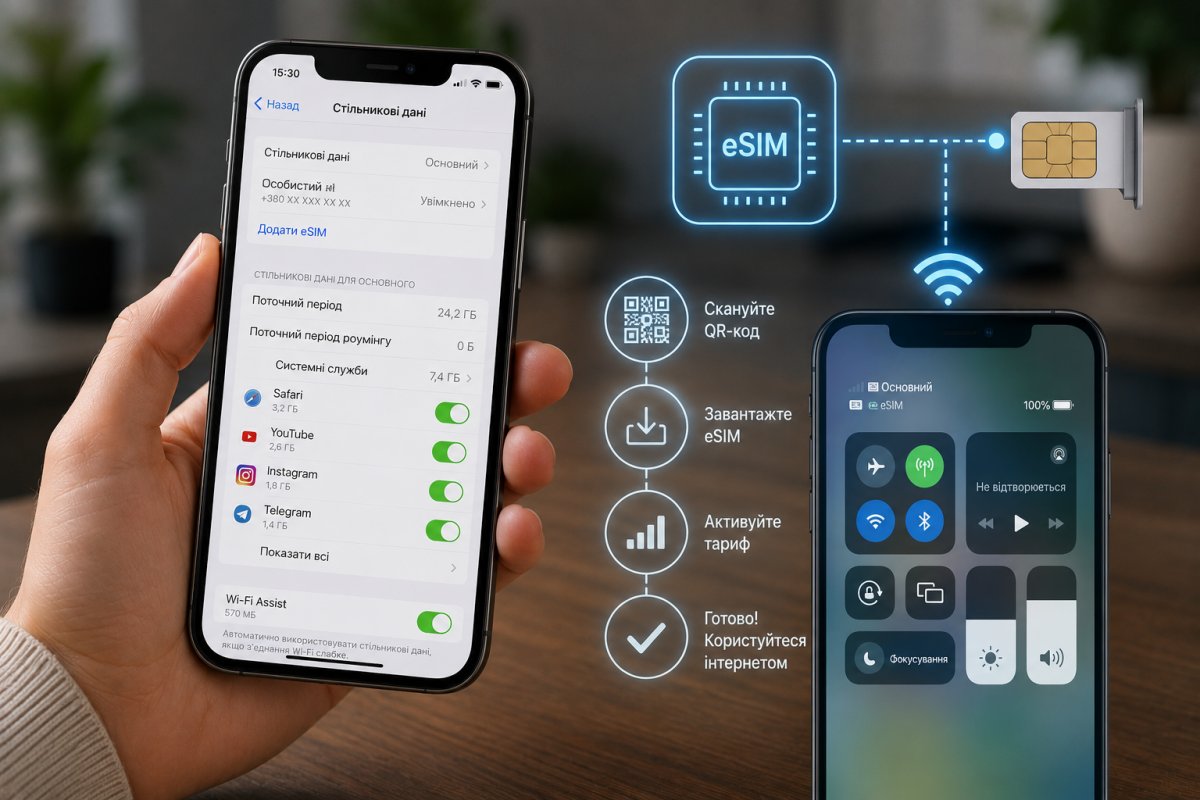
На смартфонах Apple процесс обычно занимает несколько минут.
Последовательность действий:
- Открыть Настройки.
- Перейти в раздел Сотовые данные или Мобильная связь.
- Выбрать пункт Добавить eSIM.
- Нажать Использовать QR-код.
- Навести камеру на код, полученный от оператора.
- Дождаться загрузки мобильного профиля.
- Завершить настройку номера.
После этого смартфон предложит выбрать, какой номер использовать для звонков, сообщений и мобильного интернета.
Если eSIM добавляется как второй номер, пользователь может оставить физическую SIM-карту активной и самостоятельно определить, какой профиль будет основным.
Как установить цифровой SIM-профиль на смартфоне Android
На устройствах с операционной системой Android процесс установки eSIM может отличаться в зависимости от производителя. В разных моделях названия пунктов меню могут быть другими, но принцип остается одинаковым — пользователь добавляет цифровой профиль оператора через настройки мобильной сети.
Перед началом активации нужно получить QR-код от оператора и убедиться, что смартфон подключен к интернету.
Общая последовательность действий на Android:
- Открыть Настройки смартфона.
- Перейти в раздел Подключения, Мобильная сеть или SIM-карты.
- Выбрать пункт добавления нового мобильного тарифа или eSIM.
- Нажать на сканирование QR-кода.
- Отсканировать код, полученный от оператора.
- Дождаться загрузки профиля.
- Включить новый мобильный номер.
После завершения установки смартфон предложит выбрать параметры использования номера. Например, можно определить, какая SIM-карта будет использоваться для звонков, сообщений или мобильного интернета.
В некоторых моделях Android нужно дополнительно подтвердить активацию через оператора или перезапустить смартфон.
Если после установки eSIM телефон не видит сеть сразу, не стоит удалять профиль. Сначала нужно проверить настройки мобильной сети, перезагрузить устройство и убедиться, что активация завершена.
Подключение через приложение мобильного оператора
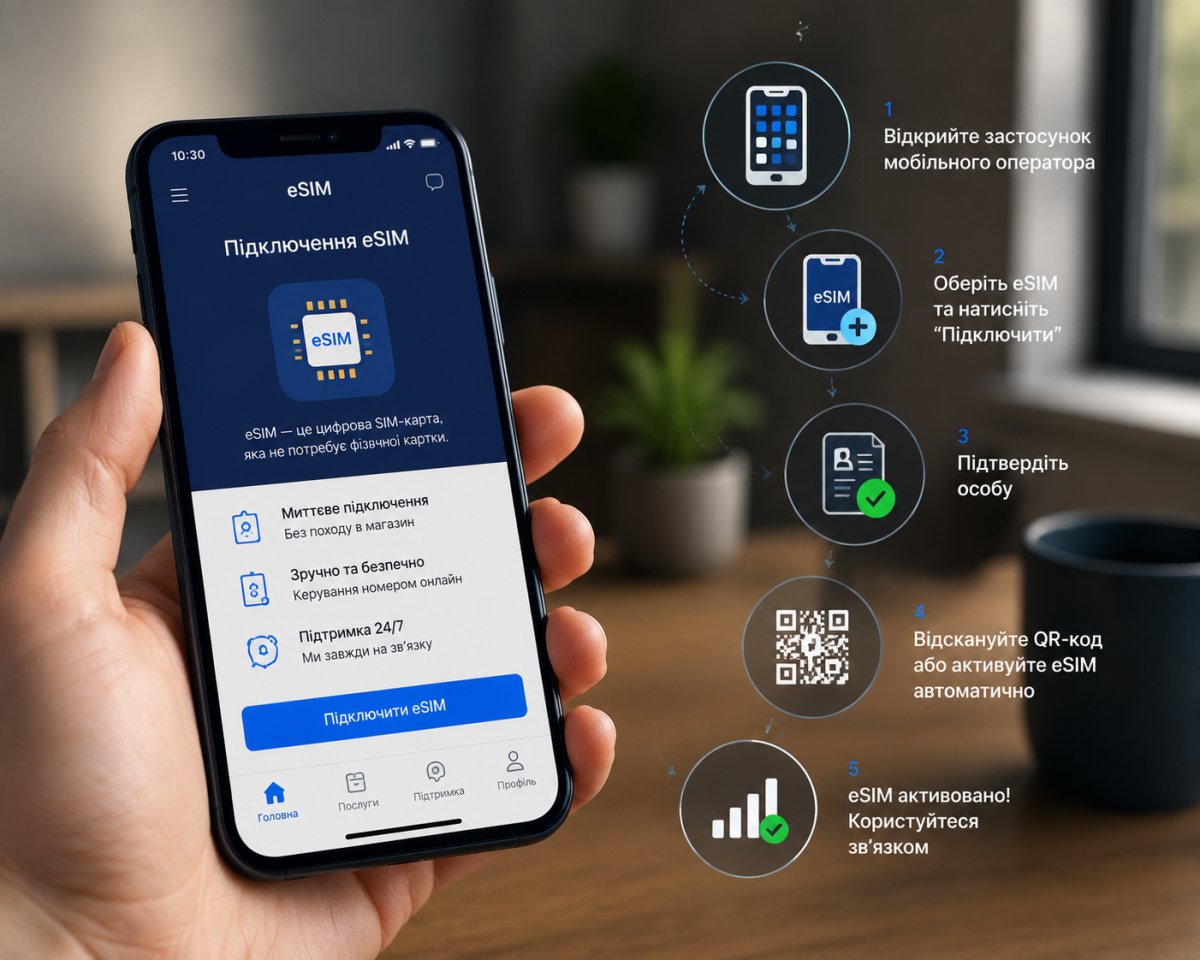
Многие украинские операторы позволяют оформить и активировать eSIM дистанционно через собственные цифровые сервисы. Это удобно, поскольку пользователю не нужно посещать магазин и получать пластиковую SIM-карту.
Обычно процесс выглядит так:
- Открыть приложение мобильного оператора.
- Войти в личный кабинет.
- Выбрать услугу подключения eSIM.
- Оформить новый номер или заменить физическую SIM-карту на цифровую.
- Получить QR-код.
- Добавить eSIM в настройках смартфона.
Перед оформлением стоит обратить внимание на условия оператора. В некоторых случаях замена физической SIM-карты на eSIM может требовать дополнительного подтверждения личности.
| Этап подключения | Что нужно сделать |
|---|---|
| Проверка устройства | убедиться, что смартфон поддерживает eSIM |
| Получение профиля | оформить цифровую SIM-карту через оператора |
| Активация | добавить eSIM с помощью QR-кода |
| Проверка работы | проверить звонки, интернет и сообщения |
Эта таблица показывает общую последовательность перехода, а не дублирует отдельные настройки для разных моделей смартфонов.
Как перенести номер на eSIM без потери связи
Многие пользователи переходят на eSIM не для нового номера, а чтобы заменить обычную SIM-карту на цифровую. В таком случае важно правильно выполнить перенос.
Номер телефона при этом обычно остается тем же. Меняется только способ хранения мобильного профиля.
Перед заменой SIM-карты рекомендуется:
- проверить, что номер оформлен на пользователя;
- иметь доступ к личному кабинету оператора;
- убедиться, что работает электронная почта, привязанная к аккаунту;
- сделать резервное копирование важных данных.
После активации eSIM нужно проверить все основные функции:
- совершить тестовый звонок;
- проверить мобильный интернет;
- получить SMS;
- проверить работу сервисов, которые используют номер для входа.
Особое внимание стоит уделить банковским приложениям и другим важным сервисам. Если номер используется для подтверждения личности, проблемы со связью могут временно ограничить доступ.
Перед заменой физической SIM-карты на eSIM лучше убедиться, что новый профиль уже активирован и смартфон успешно подключился к сети. Это поможет избежать ситуации без доступа к номеру.
Как подключить туристическую eSIM для поездки
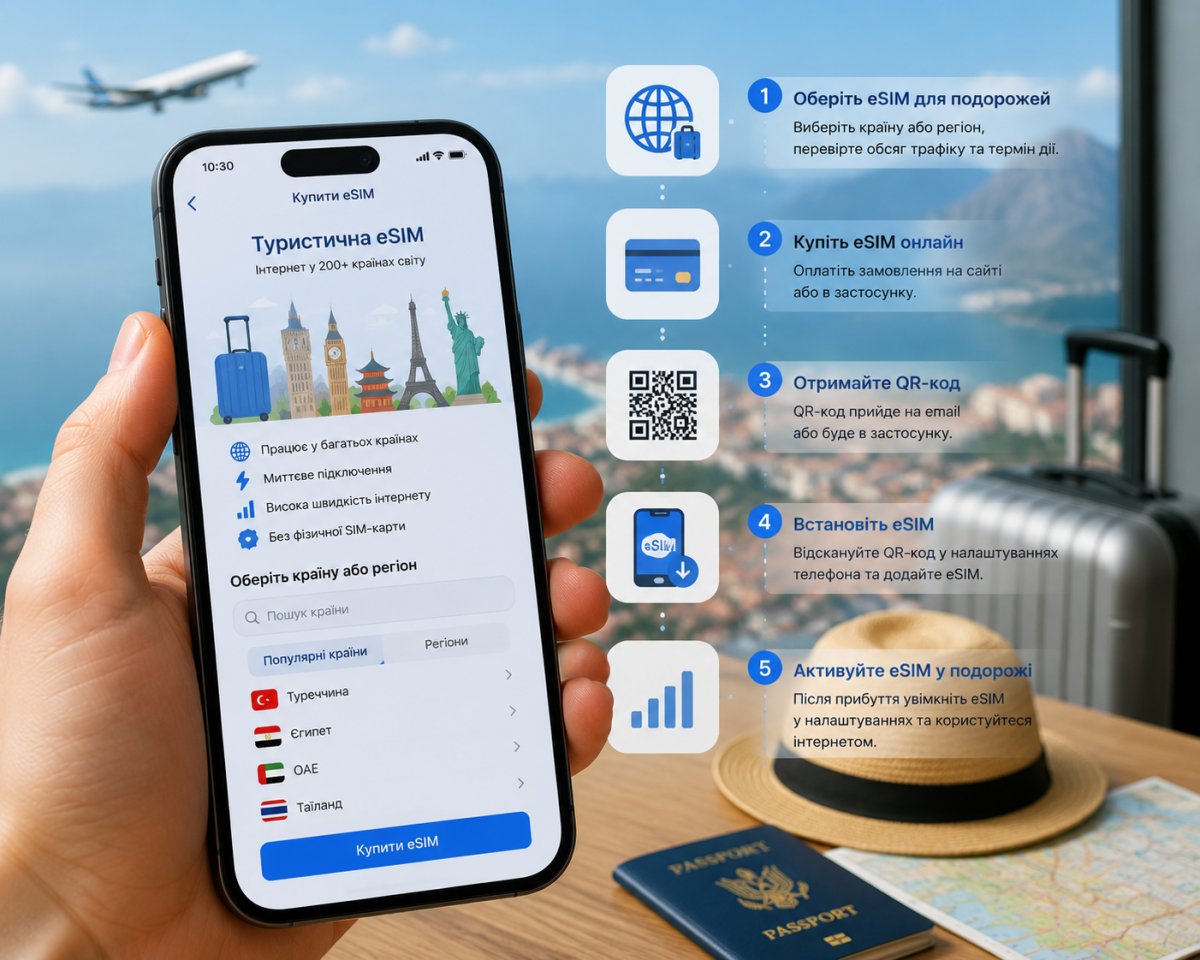
Туристическая eSIM позволяет получить мобильный интернет за границей без покупки физической SIM-карты. Обычно пользователь покупает пакет у оператора или сервиса, получает QR-код и устанавливает профиль в смартфон.
Перед поездкой нужно:
- выбрать необходимый тариф;
- проверить совместимость смартфона с eSIM;
- установить профиль через QR-код;
- включить eSIM после прибытия в нужную страну.
Если смартфон поддерживает две SIM-карты, украинский номер можно оставить активным, а туристическую eSIM использовать только для мобильного интернета.
Туристическая eSIM чаще всего предназначена для доступа к интернету. Перед покупкой стоит проверить, поддерживает ли тариф звонки и SMS, если эти функции нужны.
Почему eSIM не активируется и что делать
В большинстве случаев подключение eSIM проходит быстро, но иногда пользователи сталкиваются с проблемами во время активации. Причина не всегда связана с ошибкой смартфона — иногда проблема возникает из-за настроек устройства, ограничений оператора или неправильного использования QR-кода.
Наиболее распространенные ситуации:
- смартфон не находит мобильную сеть после установки профиля;
- QR-код не сканируется;
- появляется сообщение об ошибке активации;
- eSIM установлена, но интернет не работает;
- номер не отображается в настройках телефона.
Перед повторной активацией не стоит сразу удалять установленный профиль. В некоторых случаях это может усложнить восстановление номера, поскольку QR-код часто используется только один раз.
Если eSIM не работает после установки, сначала проверьте подключение к интернету, перезапустите смартфон и убедитесь, что профиль оператора активен. Удалять eSIM стоит только после консультации с оператором.
Основные причины проблем с подключением eSIM
| Проблема | Возможная причина | Что сделать |
|---|---|---|
| QR-код не сканируется | код поврежден или уже использовался | получить новый код у оператора |
| Нет сети | профиль не активирован полностью | перезапустить смартфон и проверить статус eSIM |
| Не работает интернет | неправильные настройки мобильных данных | проверить выбор SIM для передачи данных |
| Не добавляется eSIM | смартфон не поддерживает технологию | проверить характеристики устройства |
Такая таблица помогает быстро определить направление поиска проблемы, но не заменяет проверку конкретной модели смартфона и условий оператора.
Что делать, если QR-код eSIM не работает
QR-код является одним из самых распространенных способов установки цифровой SIM-карты. Но иногда во время сканирования возникают ошибки.
Причины могут быть разными:
- камера смартфона не может правильно распознать код;
- код уже был использован;
- профиль был удален и требует повторного выпуска;
- произошел временный сбой в работе сервиса оператора.
Чтобы решить проблему, можно попробовать:
- Проверить качество QR-кода.
- Увеличить яркость экрана, если код открыт на другом устройстве.
- Убедиться, что смартфон подключен к Wi-Fi.
- Перезагрузить телефон.
- Обратиться к оператору для повторной активации.
Не рекомендуется многократно сканировать один и тот же код на разных устройствах. Это может привести к блокировке профиля или необходимости повторного получения данных.
Если QR-код eSIM не сработал с первой попытки, это не означает, что смартфон неисправен. Часто проблему можно решить получением нового кода или повторной активацией через оператора.
Как перенести eSIM на новый смартфон
Замена телефона — одна из ситуаций, которая вызывает больше всего вопросов у пользователей eSIM. В отличие от физической SIM-карты, цифровой профиль нельзя просто достать из одного устройства и вставить в другое.
Для переноса номера нужно повторно добавить eSIM на новый смартфон.
Общая схема:
- Проверить поддержку eSIM в новом телефоне.
- Войти в личный кабинет или приложение оператора.
- Заказать перенос или повторный выпуск eSIM.
- Получить новый QR-код.
- Добавить профиль в настройках нового устройства.
- Проверить работу номера.
В некоторых современных смартфонах доступен автоматический перенос eSIM между устройствами, но эта функция зависит от модели телефона, операционной системы и поддержки оператора.
Перед сменой смартфона не удаляйте eSIM со старого устройства, пока не убедитесь, что номер успешно перенесен на новый телефон. Это поможет избежать временной потери доступа к мобильной связи.
Как проверить, что eSIM работает правильно
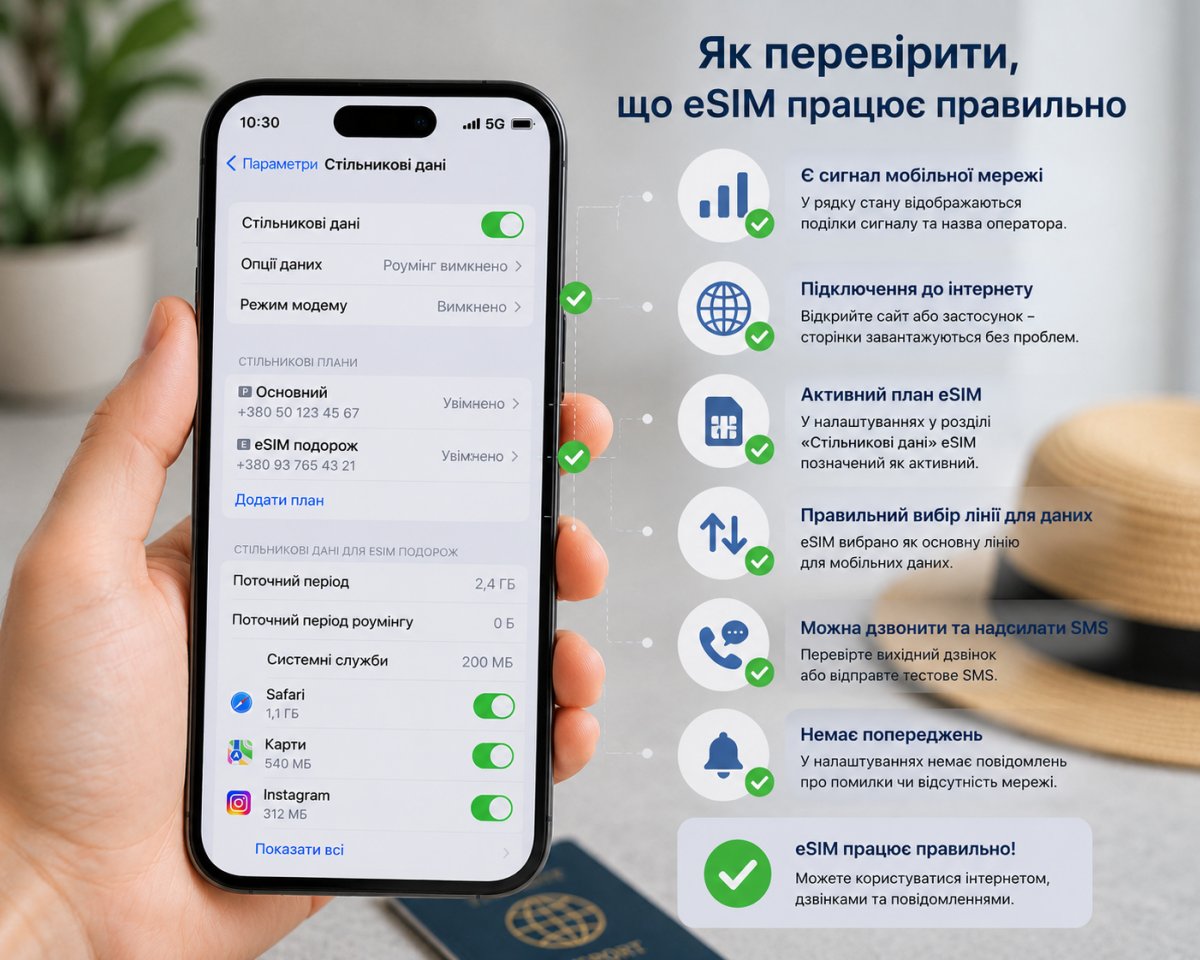
После установки eSIM важно не просто увидеть новый номер в настройках смартфона, а проверить, работают ли все функции корректно.
После активации выполните несколько простых проверок:
- Проверьте наличие мобильной сети.
В верхней части экрана должно появиться название оператора или уровень сигнала. - Позвоните на другой номер.
Убедитесь, что исходящие звонки работают. - Попросите кого-то позвонить вам.
Это поможет проверить, принимает ли номер входящие звонки. - Проверьте SMS.
Отправьте тестовое сообщение или дождитесь получения SMS. - Проверьте мобильный интернет.
Отключите Wi-Fi и откройте любой сайт или приложение, которое использует сеть.
Если смартфон поддерживает две SIM-карты, нужно проверить, какая именно SIM используется для мобильного интернета.
Например, на телефоне может быть активна eSIM, но передача данных при этом останется настроенной через другой номер.
После подключения eSIM не спешите удалять старую SIM-карту. Сначала убедитесь, что звонки, SMS и мобильный интернет работают стабильно в течение нескольких часов.
Распространенные ошибки при подключении eSIM
Во время активации eSIM большинство проблем возникает из-за неправильных настроек или невнимательности пользователя.
| Ошибка | Что сделать |
|---|---|
| Смартфон не поддерживает eSIM | проверить характеристики конкретной модели |
| QR-код не работает | получить новый код у оператора |
| Нет мобильного интернета | проверить, выбрана ли eSIM для передачи данных |
| Удалили профиль eSIM | обратиться к оператору для повторной активации |
| Не удается перенести номер | проверить доступ к личному кабинету оператора |
Не удаляйте eSIM при первой ошибке. Сначала проверьте настройки смартфона или обратитесь к оператору, поскольку повторная активация может потребовать новый QR-код.
Как настроить две SIM-карты на одном телефоне
Одно из главных преимуществ eSIM — возможность использовать два номера на одном смартфоне.
Например:
- физическая SIM — личный номер;
- eSIM — рабочий номер;
- украинский номер — для звонков;
- туристическая eSIM — для интернета за границей.
После установки двух SIM нужно определить, какая из них будет использоваться по умолчанию.
Обычно можно отдельно настроить:
- SIM для звонков;
- SIM для SMS;
- SIM для мобильного интернета.
При этом в некоторых смартфонах можно сохранять несколько eSIM-профилей, но одновременно активными будут только те, которые позволяет конкретная модель.
| Настройка | Что можно выбрать |
|---|---|
| Звонки | основной номер для вызовов |
| Сообщения | SIM для SMS |
| Интернет | SIM для мобильных данных |
| Контакты | номер по умолчанию |
Как подключить eSIM в Киевстар, Vodafone Украина и lifecell
Подключение eSIM у крупных мобильных операторов Украины происходит по похожему принципу. Пользователь оформляет цифровую SIM-карту через приложение оператора, личный кабинет или официальный сервис.
Общая последовательность:
- Открыть приложение или сайт своего оператора.
- Выбрать подключение eSIM или замену физической SIM-карты.
- Пройти подтверждение личности.
- Получить QR-код для активации.
- Добавить eSIM в настройках смартфона.
Подключить eSIM в Украине можно у крупнейших мобильных операторов, в частности Киевстар, Vodafone Украина и lifecell. Перед активацией стоит проверить поддержку технологии смартфоном.
Не удаляйте физическую SIM-карту сразу после перехода на eSIM. Сначала убедитесь, что новый профиль активен и все необходимые услуги работают.
Что проверить после подключения eSIM
После установки цифровой SIM-карты необходимо проверить основные функции номера:
- работают ли исходящие и входящие звонки;
- приходят ли SMS;
- работает ли мобильный интернет;
- доступны ли банковские и другие сервисы, привязанные к номеру.
Если смартфон использует две SIM-карты, убедитесь, что для мобильного интернета выбрана именно нужная SIM.
После активации eSIM лучше сразу проверить все важные сервисы, где номер телефона используется для входа или подтверждения личности.
Стоит ли подключать eSIM в 2026 году
eSIM может быть удобным решением для пользователей современных смартфонов, которым нужно быстро подключить номер, использовать несколько мобильных профилей или отказаться от физической SIM-карты.
Перед переходом достаточно проверить поддержку смартфона, подготовить доступ к личному кабинету оператора и правильно выполнить активацию.
Для большинства современных устройств подключение eSIM не создает сложностей и занимает всего несколько минут.
Что нужно для подключения eSIM?
Для подключения eSIM требуется смартфон с поддержкой этой технологии, стабильное подключение к интернету, доступ к личному кабинету мобильного оператора и QR-код или другие данные для активации.
Можно ли подключить eSIM без посещения магазина оператора?
Так, в большинстве случаев eSIM можно оформить и активировать самостоятельно через приложение оператора, личный кабинет или с помощью QR-кода. Посещать магазин обычно не нужно.
Как подключить eSIM к iPhone?
На iPhone нужно открыть настройки, перейти в раздел «Сотовые данные» или «Мобильная связь», выбрать «Добавить eSIM», отсканировать QR-код оператора и завершить настройку номера
Как подключить eSIM на Android?
На Android нужно открыть настройки смартфона, перейти в раздел мобильной сети или SIM-карт, выбрать добавление eSIM, отсканировать QR-код и дождаться установки цифрового профиля.
Можно ли перенести номер с физической SIM-карты на eSIM?
Да, большинство украинских операторов позволяют заменить обычную SIM-карту на eSIM с сохранением номера телефона. Изменяется только способ хранения мобильного профиля.
Почему QR-код eSIM не сканируется?
Причиной может быть поврежденный или уже использованный код, проблемы с камерой смартфона, отсутствие подключения к интернету или временный сбой в работе оператора. В такой ситуации следует обратиться к оператору для повторной активации.