- Почему Wi-Fi работает слабо даже при хорошем интернете
- Проверьте, действительно ли проблема в слабом Wi-Fi
- Правильно расположите роутер для лучшего сигнала
- Выберите правильный диапазон Wi-Fi 2,4 ГГц или 5 ГГц
- Обновите настройки роутера для более стабильного Wi-Fi
- Помогает ли усилитель Wi-Fi и когда его стоит покупать
- Wi-Fi репитер, Mesh-система или дополнительная точка доступа: что выбрать
- Как улучшить Wi-Fi в большой квартире или частном доме
- Как сделать Wi-Fi стабильным во время отключений света в Украине
- Когда стоит заменить старый роутер
Как усилить Wi-Fi: практическое руководство для Украины в 2026 году
Стабильный Wi-Fi стал неотъемлемой частью повседневной жизни. Через домашнюю сеть мы работаем, учимся, смотрим фильмы, пользуемся онлайн-сервисами и подключаем десятки умных устройств. Но даже при наличии быстрого тарифа от провайдера интернет может работать медленно, сигнал исчезать в отдельных комнатах, а видео — зависать в самый неподходящий момент.
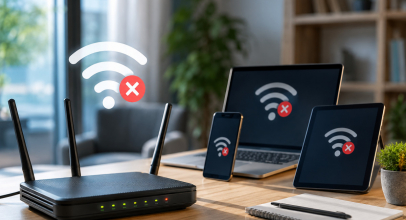
Причина часто не в самом интернете, а в качестве беспроводного покрытия. На работу Wi-Fi влияют расположение роутера, толщина стен, количество подключенных устройств, помехи от других сетей, устаревшее оборудование и даже перебои с электропитанием.
В Украине вопрос стабильного Wi-Fi стал ещё более актуальным. Многие пользователи переходят на оптоволоконный интернет, устанавливают резервное питание для роутеров и ищут способы сделать домашнюю сеть максимально надёжной.
В этом руководстве разберём, как усилить Wi-Fi без лишних затрат, какие настройки помогут улучшить сигнал и когда стоит задуматься о замене оборудования.
Почему Wi-Fi работает слабо даже при хорошем интернете
Одно из самых распространённых заблуждений заключается в том, что пользователи отождествляют скорость тарифа со скоростью Wi-Fi. Например, провайдер может обеспечивать 500 Мбит/с, но в дальней комнате смартфон или ноутбук будет получать значительно меньшую скорость.
Это происходит потому, что интернет поступает к роутеру через кабель, а уже роутер создаёт беспроводную сеть. Если сигнал слабый или оборудование не справляется с нагрузкой, скорость на устройствах будет ниже.
На качество Wi-Fi чаще всего влияют:
- неправильное расположение роутера;
- бетонные стены и перекрытия;
- большое количество соседних сетей;
- старый роутер с устаревшими стандартами;
- слишком много одновременно подключенных устройств;
- неправильные настройки беспроводной сети.
Особенно это заметно в больших квартирах, частных домах с несколькими этажами или помещениях с толстыми кирпичными или бетонными стенами.
Сильный Wi-Fi — это не всегда самый мощный роутер. Часто лучший результат даёт правильное расположение оборудования, грамотная настройка сети и устранение препятствий для сигнала.
Проверьте, действительно ли проблема в слабом Wi-Fi
Перед тем как покупать новый роутер или усилитель сигнала, стоит определить, где именно возникает проблема. Иногда причина связана не с Wi-Fi, а с работой провайдера, кабелем или самим устройством.
Первый простой тест — проверить скорость интернета рядом с роутером и в месте, где сигнал работает плохо. Если возле роутера скорость высокая, а в другой комнате значительно падает, проблема именно в покрытии.
Также стоит проверить:
- одинаково ли работает Wi-Fi на разных устройствах;
- исчезает ли сигнал в определённое время суток;
- возникла ли проблема внезапно после изменений в сети;
- нормально ли работают все индикаторы на роутере.
Если интернет медленный на всех устройствах даже возле роутера, причина может быть в тарифе, оборудовании провайдера или самом роутере.
Для проверки можно выполнить несколько простых действий:
- Перезагрузить роутер, отключив его от питания на 20–30 секунд.
- Проверить скорость через кабель, если есть такая возможность.
- Подключить к Wi-Fi другой смартфон или ноутбук.
- Проверить, нет ли проблем с подключением у соседей или через сервис провайдера.
После такой диагностики будет понятно, нужно ли менять настройки, переносить роутер или покупать дополнительное оборудование.
Правильно расположите роутер для лучшего сигнала
Одним из самых простых и недорогих способов усилить Wi-Fi является правильное расположение роутера. Многие пользователи устанавливают его там, где удобно подключить кабель, например в углу комнаты, за телевизором или в шкафу. Но такое размещение часто значительно ухудшает качество сигнала.
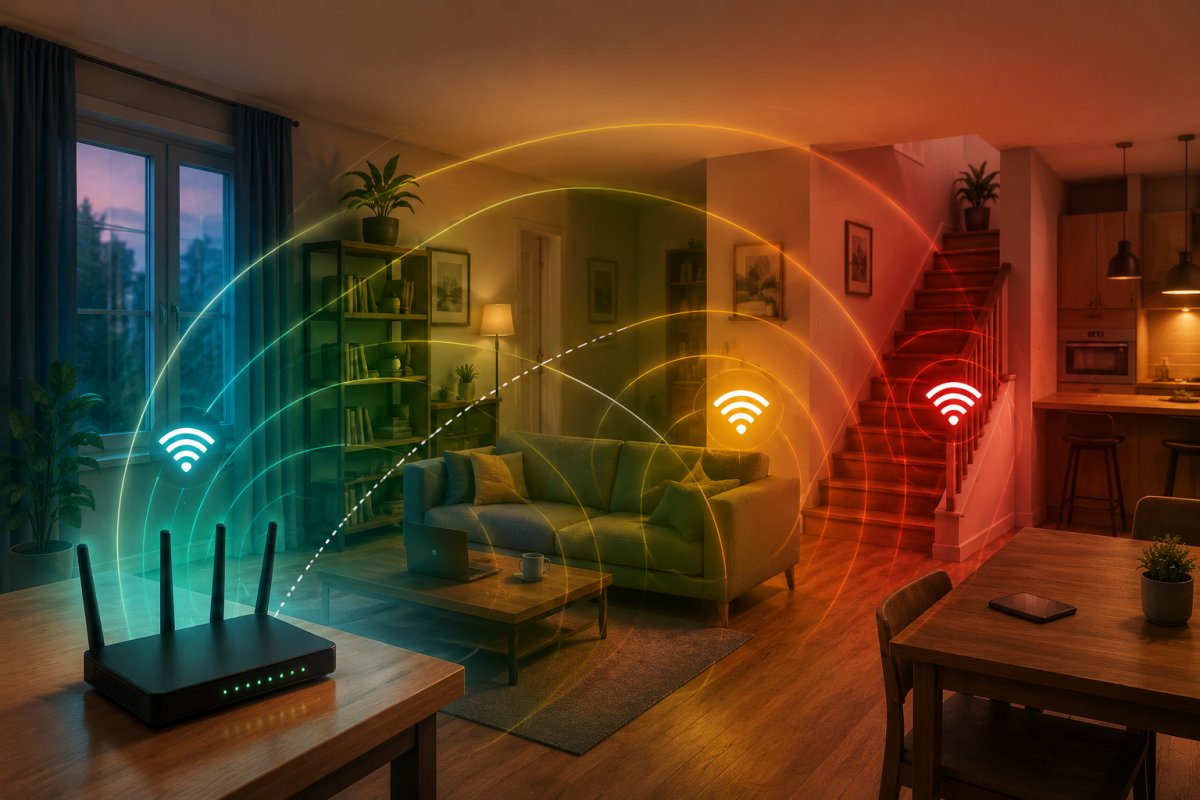
Wi-Fi распространяется в виде радиоволн, которые постепенно ослабевают при прохождении через препятствия. Чем больше между роутером и устройством стен, мебели или техники, тем хуже может быть соединение.
Для лучшего покрытия желательно соблюдать несколько правил:
- устанавливайте роутер ближе к центру квартиры или дома;
- размещайте его выше от пола, например на полке или столе;
- не прячьте устройство в шкафу или за крупными предметами;
- держите его подальше от металлических конструкций, зеркал и бытовой техники;
- не ставьте роутер рядом с микроволновой печью, поскольку она может создавать помехи для сигнала.
Если квартира имеет несколько комнат, лучше расположить роутер в помещении, которое находится примерно посередине жилой площади. Например, установка устройства возле входа в квартиру часто приводит к тому, что в дальних комнатах сигнал становится слабым.
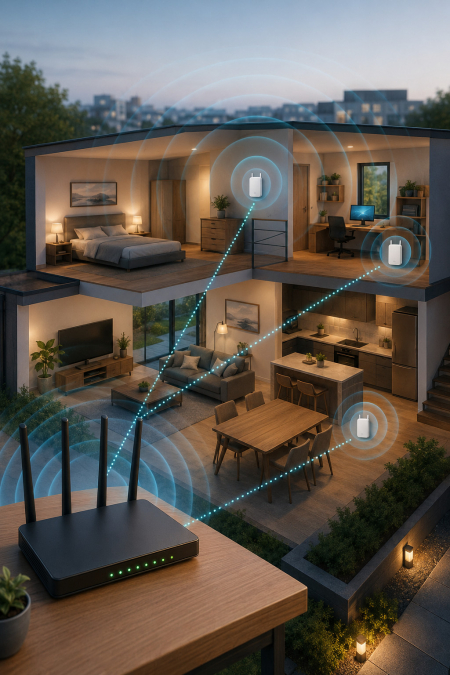
В частном доме важно учитывать этажность. Если роутер стоит на первом этаже, а пользователи активно используют интернет на втором, сигнал может быть недостаточным. В таком случае лучше рассмотреть установку дополнительной точки доступа или Mesh-системы.
Как влияют стены и материалы на Wi-Fi сигнал
Не все препятствия одинаково влияют на беспроводную сеть. Например, тонкая гипсокартонная перегородка почти не мешает сигналу, тогда как бетонная стена с арматурой может значительно его ослабить.
| Препятствие | Влияние на Wi-Fi |
|---|---|
| Деревянные или гипсокартонные перегородки | минимальное |
| Кирпичные стены | среднее |
| Бетонные перекрытия | сильное |
| Металлические конструкции | очень сильное |
| Зеркала и большие металлические поверхности | могут создавать помехи |
Особенно сложная ситуация возникает в панельных домах, где железобетонные конструкции могут значительно ухудшать прохождение сигнала. В таких случаях даже современный роутер не всегда обеспечит стабильный Wi-Fi во всех комнатах.
Если после переноса роутера в более открытое и центральное место сигнал стал лучше, проблема была не в скорости интернета, а именно в организации домашней сети.
Выберите правильный диапазон Wi-Fi 2,4 ГГц или 5 ГГц
Современные роутеры обычно поддерживают два основных диапазона Wi-Fi — 2,4 ГГц и 5 ГГц. Выбор правильного режима может существенно повлиять на скорость и стабильность соединения.
Диапазон 2,4 ГГц имеет большую дальность распространения и лучше проходит через стены. Именно поэтому он часто остаётся оптимальным выбором для больших квартир или устройств, которые находятся далеко от роутера.
В то же время этот диапазон сильнее загружен. В многоэтажных домах десятки соседних сетей могут работать на близких каналах, создавая помехи.
Диапазон 5 ГГц обеспечивает более высокую скорость и обычно меньше подвержен влиянию других сетей. Он хорошо подходит для просмотра видео в высоком качестве, онлайн-игр и работы с большими файлами. Но его сигнал быстрее ослабевает через стены и большие расстояния.
| Характеристика | Wi-Fi 2,4 ГГц | Wi-Fi 5 ГГц |
|---|---|---|
| Дальность сигнала | больше | меньше |
| Прохождение через стены | лучше | слабее |
| Скорость | ниже | выше |
| Количество помех | больше | меньше |
| Подходит для | больших помещений, умных устройств | быстрый интернет рядом с роутером |
Оптимальный вариант для большинства современных квартир — использовать оба диапазона. Новые смартфоны, ноутбуки и телевизоры лучше подключать к 5 ГГц, а устройства, которые находятся далеко от роутера или требуют стабильного, но небольшого объёма данных, оставлять на 2,4 ГГц.
Обновите настройки роутера для более стабильного Wi-Fi
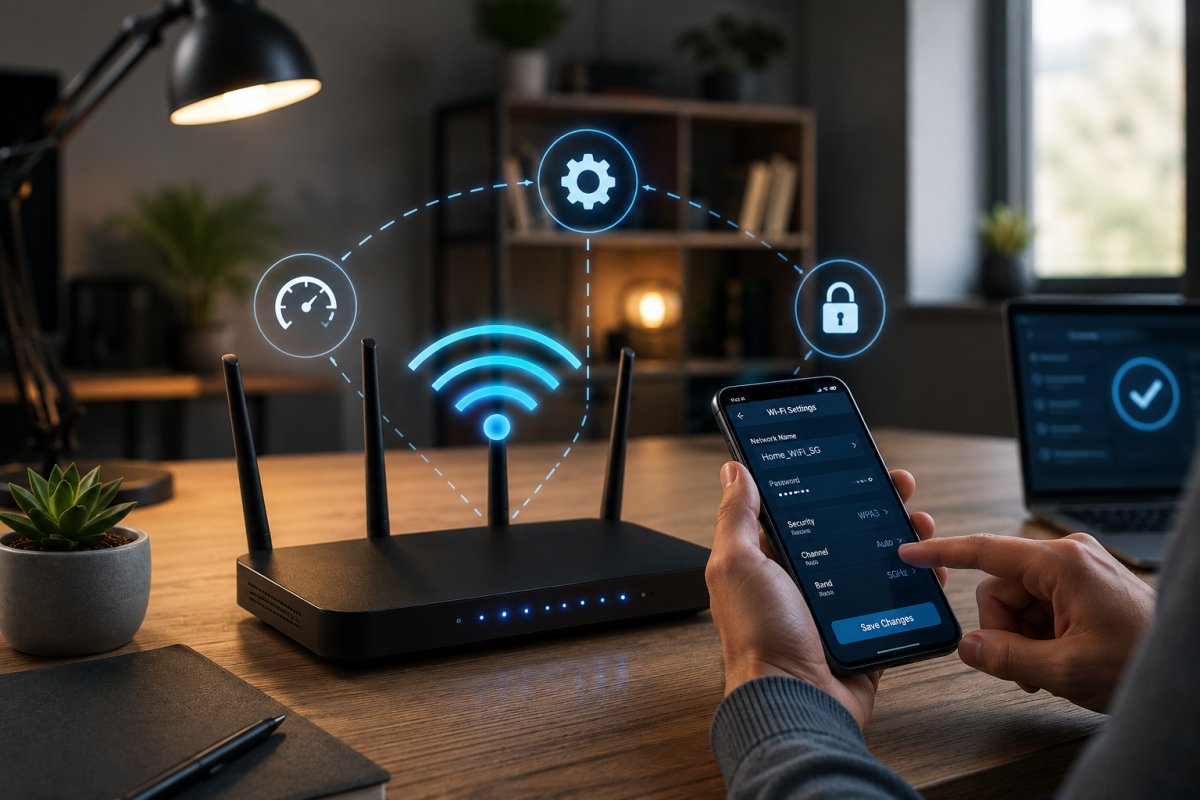
Даже современный роутер может работать не на полную мощность, если его настройки остались стандартными. Большинство пользователей подключают устройство один раз и больше не меняют параметры, хотя несколько простых действий могут заметно улучшить качество беспроводной сети.
Обновите прошивку роутера
Прошивка — это программное обеспечение, которое управляет работой роутера. Производители регулярно выпускают обновления, которые исправляют ошибки, улучшают стабильность работы и иногда добавляют поддержку новых функций безопасности.
Проверить наличие обновлений можно через панель управления роутера. Обычно для этого нужно зайти в настройки устройства через браузер или мобильное приложение производителя.
Особенно важно обновлять старые модели роутеров, которые длительное время работали без обслуживания. Устаревшее программное обеспечение может быть причиной зависаний, потери сигнала и нестабильного подключения.
Измените канал Wi-Fi
В многоквартирных домах проблема слабого сигнала часто возникает из-за большого количества соседних сетей. Если десятки роутеров работают на одном или близких каналах, они могут мешать друг другу.
Для диапазона 2,4 ГГц обычно используются каналы 1, 6 и 11, поскольку они меньше всего перекрываются. Если роутер автоматически выбрал перегруженный канал, ручное изменение может улучшить стабильность.
Для 5 ГГц доступно больше каналов, поэтому проблема помех обычно менее выражена.
Проверить загрузку каналов можно с помощью специальных программ для анализа Wi-Fi сетей. Они показывают, какие каналы используют соседние роутеры и какой вариант будет наиболее свободным.
Используйте современные стандарты безопасности
Устаревшие настройки безопасности могут не только снижать стабильность сети, но и создавать риски для домашнего подключения.
Если роутер поддерживает такие стандарты, лучше использовать:
- WPA3 — самый современный уровень защиты;
- WPA2 — надёжный вариант для большинства устройств.
Не рекомендуется использовать старый стандарт WEP, поскольку он давно считается небезопасным.
Также стоит создать сложный пароль для Wi-Fi. Простой пароль может привести к тому, что посторонние пользователи будут подключаться к вашей сети и снижать её скорость.
Отключите устаревшие режимы, если они не нужны
Некоторые старые роутеры одновременно поддерживают новые и очень старые стандарты Wi-Fi. Это делается для совместимости со старыми устройствами, но иногда может снижать общую производительность сети.
Если все домашние устройства современные, можно оставить поддержку более новых режимов:
- Wi-Fi 5 (802.11ac);
- Wi-Fi 6 (802.11ax);
- Wi-Fi 6E или Wi-Fi 7 в новых моделях.
Это позволяет эффективнее работать с большим количеством подключений.
Контролируйте количество подключенных устройств
Современные дома имеют десятки устройств, которые используют Wi-Fi: смартфоны, ноутбуки, телевизоры, камеры видеонаблюдения, умные колонки, системы отопления и другую технику.
Даже если устройство не передаёт большие объёмы данных, большое количество одновременных подключений может создавать нагрузку на роутер.
Проверьте список подключенных устройств в настройках роутера. Если среди них есть неизвестные гаджеты, измените пароль Wi-Fi и обновите защиту сети.
Во многих случаях улучшение Wi-Fi не требует покупки нового оборудования. Правильный выбор канала, актуальная прошивка и грамотные настройки могут существенно повысить стабильность домашней сети.
Помогает ли усилитель Wi-Fi и когда его стоит покупать
Когда сигнал не доходит до отдельных комнат, многие пользователи в первую очередь покупают усилитель Wi-Fi. Но важно понимать, что разные устройства решают разные проблемы.
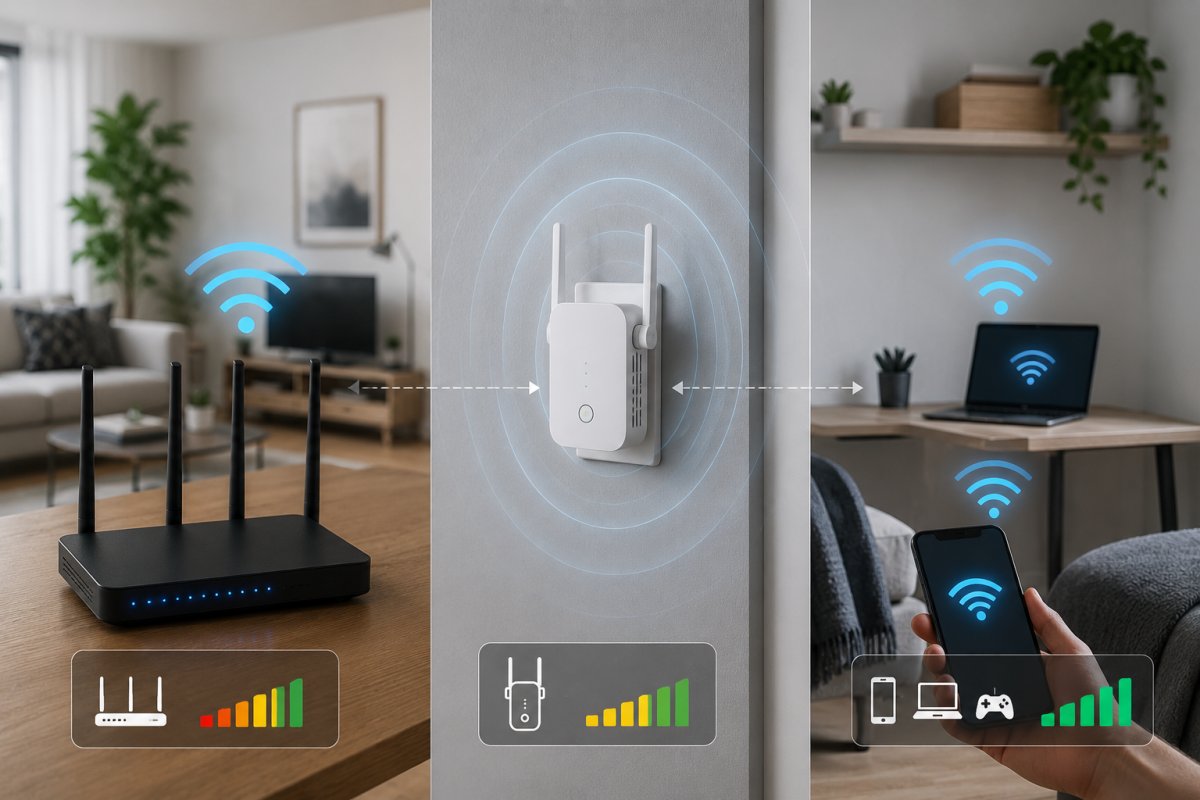
Обычный Wi-Fi репитер или повторитель принимает сигнал от основного роутера и передаёт его дальше. Это простое и недорогое решение, но оно имеет ограничения: если сам репитер установить там, где сигнал уже слабый, он лишь будет распространять плохое соединение.
Более эффективным вариантом для больших квартир и частных домов часто становятся Mesh-системы. Они состоят из нескольких устройств, которые создают единую Wi-Fi сеть. Пользователь может перемещаться по дому, а устройство автоматически подключается к лучшей точке доступа.
Wi-Fi репитер, Mesh-система или дополнительная точка доступа: что выбрать
Если простое перемещение роутера и изменение настроек не помогли, следующим шагом может стать установка дополнительного оборудования. Но выбирать его нужно в зависимости от конкретной ситуации, поскольку разные устройства решают разные проблемы.
Многие пользователи покупают первый доступный усилитель Wi-Fi, ожидая, что он сразу увеличит скорость во всей квартире. На самом деле результат может быть не таким, как ожидалось. Главная задача дополнительного оборудования — не просто «увеличить мощность», а правильно расширить зону качественного покрытия.
Wi-Fi репитер
Wi-Fi репитер (повторитель сигнала) — это самый простой способ расширить беспроводную сеть. Он получает сигнал от основного роутера и передаёт его дальше.
Преимущества такого решения:
- невысокая стоимость;
- простая установка;
- не требует прокладки кабелей.
Но есть и недостатки. Репитер должен устанавливаться там, где ещё есть хороший сигнал от основного роутера. Если поставить его в комнате, где Wi-Fi почти не работает, он не сможет создать качественное покрытие.
Кроме того, некоторые простые модели могут снижать скорость передачи данных, поскольку одновременно принимают и передают сигнал через один беспроводной канал.
Mesh-система
Mesh-система — это более современный вариант для больших квартир, частных домов и помещений со сложной планировкой.
Она состоит из главного устройства и нескольких дополнительных модулей, которые работают как единая сеть. В отличие от обычных репитеров, Mesh-системы лучше управляют подключениями: устройство автоматически переходит к точке доступа с лучшим сигналом.
Это особенно удобно, если в доме много гаджетов или пользователи постоянно перемещаются между комнатами.
Преимущества Mesh:
- стабильное покрытие в больших помещениях;
- одно название Wi-Fi сети вместо нескольких разных;
- автоматический выбор лучшей точки подключения;
- хорошая работа с большим количеством устройств.
Для типичной квартиры площадью до 50–70 м² часто достаточно качественного роутера, правильно установленного в центре помещения. Mesh-система нужна преимущественно там, где есть несколько комнат с толстыми стенами, несколько этажей или большие зоны со слабым сигналом.
Дополнительная точка доступа
Ещё один вариант — установка отдельной точки доступа, подключённой к роутеру через сетевой кабель.
Это решение часто используют в частных домах, офисах или больших квартирах во время ремонта, когда можно заранее проложить кабель в нужное место.
Преимущество такого способа — высокая стабильность и скорость, поскольку сигнал передаётся через кабель, а не повторяется беспроводным способом.
| Вариант | Когда подходит | Основные преимущества |
|---|---|---|
| Wi-Fi репитер | небольшая зона со слабым сигналом | доступная цена, простая установка |
| Mesh-система | большая квартира или дом | стабильное покрытие без переключения сетей |
| Точка доступа | есть возможность проложить кабель | максимальная скорость и стабильность |
Как улучшить Wi-Fi в большой квартире или частном доме
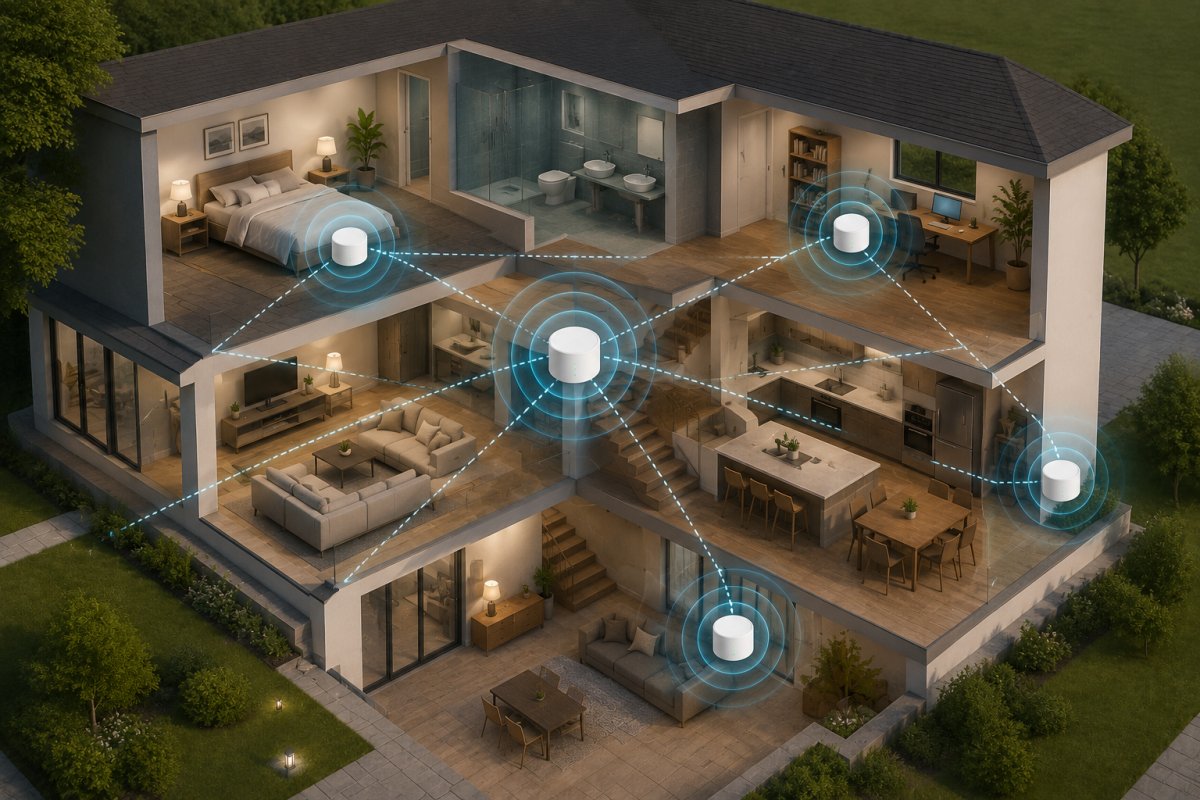
В больших помещениях проблема часто заключается не в качестве самого роутера, а в том, что одного источника сигнала недостаточно для равномерного покрытия.
Например, в трёхкомнатной квартире роутер возле входа может хорошо работать в гостиной, но в дальней спальне сигнал будет значительно слабее. В частном доме ситуация ещё сложнее из-за перекрытий между этажами и большей площади.
Для таких случаев стоит рассмотреть несколько решений:
- установка роутера ближе к центру дома;
- использование Mesh-системы;
- установка дополнительной точки доступа;
- подключение важных устройств через кабель Ethernet.
Для телевизоров, стационарных компьютеров, игровых приставок или систем видеонаблюдения кабельное подключение часто остаётся самым надёжным вариантом. Оно уменьшает нагрузку на Wi-Fi и оставляет больше ресурсов для мобильных устройств.
Как сделать Wi-Fi стабильным во время отключений света в Украине
В Украине стабильность домашнего интернета часто зависит не только от настроек роутера, но и от наличия электропитания. Даже если провайдер использует современную сеть, обычный роутер без питания просто перестаёт работать.
В последние годы многие пользователи переходят на оптоволоконный интернет (GPON), который может оставаться доступным во время отключений электроэнергии. Но для этого нужно обеспечить питание не только оборудования в квартире, но и самого роутера.
Самые распространённые способы сделать Wi-Fi более независимым:
- использование пауэрбанка или специального DC-UPS для роутера;
- резервное питание оптического терминала, если он установлен отдельно;
- выбор оборудования с низким энергопотреблением;
- проверка, поддерживает ли ваш провайдер работу сети во время аварийных отключений.
Важно учитывать, что обычный пауэрбанк не всегда можно напрямую подключить к роутеру. Большинство моделей требуют определённого напряжения и соответствующего разъёма. Для стабильной работы лучше использовать специальные устройства резервного питания, которые автоматически переключаются при исчезновении электричества.
Перед покупкой резервного питания стоит проверить характеристики роутера и оптического терминала. Неправильно подобранный адаптер может не обеспечить работу оборудования или даже повредить его.
Также стоит помнить, что во время длительных отключений нагрузка на мобильные сети может возрастать. В таких условиях стабильный домашний Wi-Fi от провайдера с резервным питанием часто становится более надёжным вариантом для работы и учёбы.
Когда стоит заменить старый роутер
Иногда улучшить Wi-Fi с помощью настроек уже невозможно, потому что само оборудование устарело. Многие квартиры до сих пор используют роутеры, которые были приобретены 7–10 лет назад. Такие устройства могут не поддерживать современные стандарты и плохо работать с большим количеством подключений.
О замене роутера стоит задуматься, если:
- устройство часто зависает или требует перезагрузки;
- Wi-Fi регулярно исчезает без очевидной причины;
- роутер поддерживает только старые стандарты беспроводной связи;
- скорость через кабель значительно выше, чем через Wi-Fi;
- при подключении нескольких гаджетов сеть становится нестабильной.
При выборе нового роутера в 2026 году стоит обращать внимание не только на максимальную скорость в характеристиках. Важны также поддержка современных стандартов Wi-Fi, количество антенн, мощность процессора, возможность работы с большим количеством устройств и наличие обновлений от производителя.
| Для кого | Что лучше выбрать |
|---|---|
| Небольшая квартира | современный роутер с Wi-Fi 5 или Wi-Fi 6 |
| Большая квартира | мощный роутер или Mesh-система |
| Частный дом | Mesh или несколько точек доступа |
| Много умных устройств | роутер с поддержкой большого количества подключений |
Не всегда самая дорогая модель будет лучшим решением. Для обычной квартиры часто достаточно качественного роутера среднего класса, правильно установленного и настроенного.
Новый роутер не решит все проблемы со слабым Wi-Fi, если он установлен в неудачном месте. Даже современное оборудование может работать нестабильно из-за помех, неправильного расположения или неудачных настроек. Перед покупкой нового устройства стоит сначала оптимизировать расположение роутера, проверить параметры сети и устранить причины слабого сигнала.
Почему Wi-Fi работает медленно, хотя интернет от провайдера быстр?
Скорость тарифа и скорость Wi-Fi – это не одно и то же. Сигнал может ослабевать через стены, далекое расстояние до роутера, большое количество подключенных устройств или старое оборудование.
Где лучше установить роутер, чтобы Wi-Fi работал лучше?
Лучше всего поставить роутер в центре квартиры или дома, на открытом месте и выше пола. Не стоит прятать его в шкафу или ставить за мебелью.
Поможет ли новый роутер сделать Wi-Fi сильнее?
Не всегда. Если проблема в неправильном расположении роутера или помехах для сигнала, новое устройство может не дать ожидаемого результата. Сначала следует проверить настройки и место установки
Что лучше выбрать для улучшения Wi-Fi – репитер или Mesh-систему?
Репитер подойдет, если необходимо улучшить сигнал в одной комнате либо маленький зоне. Mesh-система лучше подходит для больших квартир, приватных домов и мест, где сигнал плохо проходит через стены.
Какой диапазон Wi-Fi лучше использовать – 2,4 ГГц или 5 ГГц?
2,4 ГГц имеет большую дальность и лучше проходит через стены. 5 ГГц обеспечивает более высокую скорость, но работает на меньшем расстоянии. Лучший вариант – использовать оба диапазона в зависимости от ситуации
Можно ли улучшить Wi-Fi без покупки нового оборудования?
Да. Часто помогает правильное расположение роутера, изменение канала, обновление прошивки и проверка настроек сети.